Сделайте компьютер тише: как устранить шум вентиляторов

Table of Contents
Как справиться с шумом: почему вентилятор компьютера становится громким
Громкий вентилятор компьютера раздражает и мешает, особенно когда вы пытаетесь сосредоточиться или спокойно пользоваться компьютером. Знание распространенных причин шума и способов его предотвращения и устранения помогает повысить производительность и продлить срок службы компьютера. В этой статье рассматриваются причины громкой работы вентиляторов, влияние шума на компьютер и здоровье, а также способы профилактики и устранения проблемы. Кроме того, описаны методы диагностики и варианты замены или обновления вентиляторов.
главное
- Регулярная очистка и обслуживание помогают предотвратить скопление пыли и неправильное положение вентилятора, которые часто вызывают шум.
- Перегрев заставляет вентиляторы работать интенсивнее и громче, поэтому важно оптимизировать воздушный поток и охлаждение.
- Шумные вентиляторы отвлекают, снижают производительность, увеличивают расход энергии, могут повредить оборудование и повлиять на здоровье.
- Контроль температуры системы и регулярное обновление программ помогает предотвращать и устранять шум вентиляторов.
- Если диагностика не помогает, возможно, потребуется заменить или обновить вентилятор. При необходимости обратитесь к специалисту.
Распространенные причины шума вентиляторов
Скопление пыли
Скопление пыли часто вызывает шум вентиляторов. Со временем частицы оседают на лопастях и внутри корпуса вентилятора. Из-за этого вентилятор может разбалансироваться и шуметь сильнее.
Регулярная очистка и обслуживание необходимы, чтобы не допускать скопления пыли. Следуйте этим советам:
- Осторожно удаляйте пыль с лопастей и окружающих участков сжатым воздухом или небольшой щеткой.
- По возможности держите компьютер в чистом помещении с небольшим количеством пыли.
- Установите пылевые фильтры или сетки на воздухозаборники, чтобы крупные частицы не попадали внутрь.
Примечание: Перед очисткой выключите компьютер и отсоедините его от источника питания, чтобы избежать опасности поражения током.
Правильное обслуживание и очистка значительно уменьшают шум из-за пыли и помогают продлить срок службы вентилятора.
Неправильное положение вентилятора
Неправильное положение вентилятора часто становится причиной шума. Если вентилятор установлен неровно, он может вибрировать и шуметь. Причиной бывают неправильная установка или физическое повреждение. Чтобы исправить положение:
- Проверьте, надежно ли вентилятор закреплен в местах крепления.
- Убедитесь, что лопасти не задевают препятствия.
- Осторожно измените положение вентилятора и выровняйте его.
Примечание: Если проблема сохраняется или вы не знаете, как отрегулировать вентилятор, обратитесь к специалисту, чтобы не повредить систему.
Перегрев
Перегрев часто вызывает шум вентиляторов и приводит к различным проблемам. Избыточное тепло нагружает компоненты и сокращает срок их службы. Чтобы не допустить перегрева:
- Обеспечьте хороший воздушный поток. Поставьте компьютер в хорошо проветриваемом месте и не закрывайте вентиляционные отверстия.
- Регулярно очищайте компьютер от пыли и мусора, мешающих движению воздуха.
- Рассмотрите дополнительные средства охлаждения, например охлаждающую подставку или дополнительные вентиляторы.
Совет: Программа контроля температуры поможет выявить возможный перегрев до того, как он станет проблемой.
Проблемы с оборудованием
Шум могут вызывать и аппаратные проблемы, например:
- Изношенные подшипники: Со временем подшипники вентилятора изнашиваются и начинают шуметь. Замените вентилятор или смажьте подшипники.
- Поврежденные лопасти: Погнутые или поврежденные лопасти создают турбулентность и шум. Осмотрите их и при необходимости замените.
- Слишком маленький вентилятор: Вентилятор недостаточного размера работает интенсивнее, чтобы охлаждать систему, и шумит сильнее. Подберите подходящий размер.
- Ослабленные или неисправные соединения: Плохое соединение вентилятора с материнской платой вызывает вибрацию и шум. Проверьте и затяните соединения.
- Неисправный контроллер вентилятора: Контроллер может заставлять вентилятор работать быстрее, чем нужно. Замените его, чтобы регулировать скорость и уменьшить шум.
Проблемы с программами
Шум вентиляторов также может быть связан с несовместимыми или устаревшими программами, конфликтами драйверов и большим количеством фоновых процессов. Несовместимое или устаревшее программное обеспечение может заставлять вентилятор работать интенсивнее. Конфликты драйверов могут повышать скорость вращения. Ненужные приложения или вредоносные программы в фоне нагружают систему и вентилятор. Чтобы устранить шум, связанный с программами:
- Обновите программы и драйверы.
- Удалите ненужные приложения и приложения, вызывающие конфликты.
- Запустите проверку на вредоносные программы и удалите найденные угрозы.
Совет: Используйте Диспетчер задач или программу мониторинга системы, чтобы обнаружить и закрыть процессы, потребляющие много ресурсов и заставляющие вентилятор работать интенсивнее.
Последствия шума вентиляторов
Отвлечение и помехи
Шумные вентиляторы отвлекают и мешают в разных условиях. Постоянный шум раздражает и в тихом офисе, и дома во время просмотра фильма.
- Шум мешает сосредоточиться и снижает продуктивность.
- Он может прерывать разговоры и встречи, затрудняя общение.
- Дома шумный вентилятор мешает отдыху и развлечениям, например просмотру фильмов или видеоиграм.
Чтобы уменьшить отвлечение и помехи, устраните основную причину и примените подходящее решение. Регулярное обслуживание и диагностика помогают найти источник шума и устранить его, обеспечивая более тихую и приятную работу за компьютером.
Снижение производительности
Шумный вентилятор может ухудшить производительность системы. Учтите следующее:
- Повышенная загрузка CPU: Шум часто указывает на то, что процессор работает интенсивнее, охлаждая систему. Дополнительная нагрузка может снизить общую производительность.
- Тепловое ограничение производительности: Если вентилятор плохо охлаждает компоненты, система может снизить производительность, чтобы избежать перегрева. Процессор замедлится и будет выделять меньше тепла.
- Медленная реакция: В некоторых случаях система начинает работать медленно или перестает отвечать, особенно при ресурсоемких задачах, например играх или монтаже видео.
Чтобы сохранить оптимальную производительность, устраните причины шума и примите необходимые меры.
Увеличение расхода энергии
Шумный вентилятор может увеличить расход энергии, поскольку он интенсивнее охлаждает систему. Учтите эти факторы:
- Повышенное энергопотребление: Шумный вентилятор работает быстрее и потребляет больше энергии.
- Рост счета за электричество: Увеличение расхода энергии может повысить счет, особенно если вентилятор долго остается шумным.
- Влияние на окружающую среду: Дополнительное энергопотребление увеличивает углеродный след системы.
Устраните основную причину и оптимизируйте охлаждение, чтобы уменьшить расход энергии. Регулярная очистка, правильная установка вентилятора и контроль температуры снижают его нагрузку и потребление энергии.
Возможное повреждение оборудования
Если вентиляторы шумят, своевременно устраните проблему, чтобы избежать возможного повреждения оборудования. Чрезмерный шум может указывать на неисправность, которая приведет к дорогостоящему ремонту или отказу системы.
Чтобы снизить риск повреждения оборудования:
- Следите за работой вентилятора: Проверяйте скорость вращения и RPM (обороты в минуту) с помощью системных средств. Резкие изменения или нестабильные значения могут указывать на неисправность.
- Осматривайте лопасти и подшипники: Проверяйте лопасти на пыль и повреждения, а также прислушивайтесь к необычным звукам, которые могут указывать на износ подшипников.
- Проверьте компоненты: Если шум не прекращается, проверьте другие компоненты, например блок питания или видеокарту. Они тоже могут быть источником шума.
Эти меры предосторожности помогают избежать повреждения оборудования и продлить срок службы компьютера.
Влияние на здоровье
Шумные вентиляторы могут влиять на физическое и психическое здоровье. Постоянный шум отвлекает и мешает сосредоточиться или смотреть медиаконтент. Это может повысить уровень стресса и снизить продуктивность.
Длительное воздействие шума вентилятора может отрицательно сказаться на слухе. Продолжительное воздействие громкого шума вызывает потерю слуха или тиннитус, звон или гул в ушах. Уменьшите шум вентилятора, чтобы защитить слух.
Кроме того, шум может нарушать сон и приводить к усталости, раздражительности и трудностям с поддержанием здорового режима сна.
Чтобы снизить влияние шума на здоровье, устраните его причину и примените подходящие решения.
Профилактика и устранение шума вентиляторов
Регулярная очистка и обслуживание
Регулярная очистка и обслуживание помогают вентиляторам работать плавно и тихо. Удаление пыли и мусора предотвращает блокировку вентилятора и уменьшает риск перегрева. Учтите следующее:
- Осторожно очищайте лопасти и окружающие участки сжатым воздухом или мягкой щеткой.
- Не надавливайте слишком сильно и не используйте жидкие чистящие средства, они могут повредить вентилятор.
- Регулярно очищайте фильтры вентиляторов, чтобы обеспечить хороший воздушный поток.
- Используйте охлаждающую подставку для ноутбука или приподнятую подставку для улучшения циркуляции воздуха.
Совет: Запланируйте регулярную очистку компьютера, чтобы вентиляторы работали эффективно и не шумели.
Регулярная очистка и обслуживание уменьшают шум и продлевают срок службы компонентов. Включите эти действия в свой распорядок, чтобы компьютер работал тише и эффективнее.
Правильная установка вентилятора
Правильная установка важна для производительности и снижения шума. Учтите следующие факторы:
- Ориентация: Установите вентилятор в правильном направлении, соответствующем предполагаемому пути охлаждения.
- Надежное крепление: Используйте подходящие винты или кронштейны и крепко закрепите вентилятор, чтобы избежать вибрации и шума.
- Отсутствие препятствий: Кабели и другие компоненты не должны блокировать лопасти. Препятствия мешают воздушному потоку и заставляют вентилятор работать интенсивнее.
- Расположение вентиляторов: Размещайте вентиляторы так, чтобы эффективно охлаждать наиболее нагревающиеся компоненты.
- Фильтры: Фильтры помогают предотвратить скопление пыли на лопастях, уменьшают необходимость частой очистки и снижают шум.
- Инструкции производителя: Следуйте инструкциям производителя по установке, чтобы обеспечить хорошую работу и длительный срок службы.
Оптимизация воздушного потока и охлаждения
Чтобы оптимизировать воздушный поток и охлаждение компьютера, учитывайте следующие факторы:
- Расположение: Поставьте компьютер в хорошо проветриваемом месте, подальше от стен и препятствий.
- Укладка кабелей: Разместите кабели в корпусе так, чтобы они не мешали воздушному потоку. Закрепите их стяжками или зажимами и уберите от вентиляторов и радиаторов.
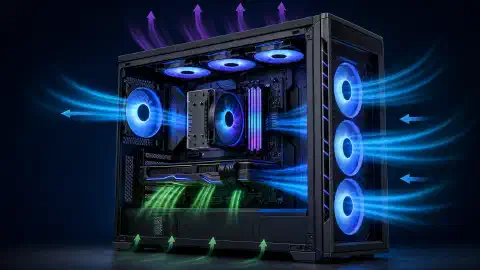
- Расположение вентиляторов: Разместите вентиляторы так, чтобы сбалансировать воздушный поток. Используйте вентиляторы на вдув и выдув.
- Пылевые фильтры: Установите фильтры на вентиляторах, работающих на вдув. Регулярно очищайте или заменяйте их.
- Радиатор и термопаста: Убедитесь, что у CPU и GPU есть подходящие радиаторы и термопаста для эффективного отвода тепла.
- Разгон: Разгон повышает тепловыделение. Убедитесь, что система охлаждения справляется с дополнительной нагрузкой.
- Мониторинг: Используйте программы для контроля температуры системы и скорости вентиляторов, чтобы находить проблемы с воздушным потоком или охлаждением.
- Регулярная очистка: Очищайте корпус, вентиляторы и радиаторы от пыли сжатым воздухом или мягкой щеткой.
- Обновление компонентов: Если текущая конфигурация охлаждает недостаточно, рассмотрите замену вентиляторов, радиаторов или всей системы охлаждения.
- Помощь специалиста: Если вы не знаете, как улучшить воздушный поток и охлаждение, обратитесь к компьютерному технику.
Контроль температуры системы
Контроль температуры помогает предотвратить шум вентиляторов и повреждение оборудования. Высокая температура заставляет вентиляторы работать интенсивнее и быстрее. Советы по контролю температуры:
- Используйте программу мониторинга температуры, чтобы отслеживать температуру CPU и GPU в реальном времени.
- Настройте предупреждения о температуре, чтобы получать уведомления при превышении безопасных значений.
- Регулярно проверяйте BIOS, чтобы просматривать температуру и при необходимости менять настройки вентиляторов.
У разных компонентов разные температурные ограничения. Обычно CPU и GPU нагреваются сильнее всего, поэтому следите за их температурой. Так вы сможете предотвратить перегрев и шум вентиляторов.
Обновление и управление программами
Обновление и управление программами помогают предотвращать и устранять шум вентиляторов. Актуальные программы оптимизируют производительность и уменьшают нагрузку на компоненты.
Учтите следующие моменты:
- Регулярные обновления: Обновляйте операционную систему, драйверы и приложения. Обновления часто содержат исправления ошибок и улучшения производительности, которые помогают решить проблемы с вентиляторами.
- Программы мониторинга: Установите программу для отслеживания температуры и производительности компьютера. Она поможет выявить программные проблемы, из-за которых вентилятор работает интенсивнее.
- Управление фоновыми процессами: Закрывайте ненужные программы и процессы. Некоторые приложения потребляют слишком много ресурсов, повышая температуру и шум.
Программные проблемы могут вызывать шум, поэтому регулярно обновляйте и контролируйте программы.
Диагностика шумных вентиляторов
Поиск источника шума
Сначала определите источник шума, чтобы выбрать нужные действия для диагностики. Учтите следующее:
- Прислушайтесь: Вентилятор постоянно гудит или громкость меняется?
- Проверьте физические препятствия: Осмотрите вентилятор и соседние компоненты на наличие кабелей, проводов, мусора и других предметов.
- Поищите незакрепленные детали: Убедитесь, что винты и крепления затянуты. Незакрепленные детали могут вибрировать и шуметь.
- Осмотрите лопасти: Проверьте их на повреждения и неправильное положение. Погнутые или поврежденные лопасти шумят.
- Контролируйте скорость: Используйте программы или BIOS, чтобы следить за скоростью и RPM. Слишком высокая скорость может указывать на проблему.
- Учитывайте возраст вентилятора: Долго используемый вентилятор может приближаться к концу срока службы и шуметь.
Эти действия помогут определить источник шума и выбрать подходящий способ устранения.
Проверка скорости вентилятора и RPM
При диагностике шумных вентиляторов проверяйте скорость и RPM. Так вы узнаете, работает ли вентилятор оптимально. Учтите следующее:
- Используйте программы или настройки BIOS для контроля скорости и RPM.
- Сравните текущие значения с характеристиками производителя и рекомендуемым диапазоном.
- Слишком низкая скорость может привести к недостаточному охлаждению, а слишком высокая приводит к сильному шуму.
- Иногда помогает настройка скорости в BIOS или программа управления вентиляторами, чтобы сбалансировать охлаждение и шум.
Правильные скорость и RPM важны для эффективного охлаждения и снижения шума.
Осмотр лопастей и подшипников
Осмотрите лопасти и подшипники на повреждения и износ. Трещины, изгибы или отсутствующие части нарушают баланс лопастей и увеличивают шум. Изношенные или поврежденные подшипники могут скрипеть или скрежетать.
Чтобы проверить лопасти и подшипники:
- Осмотрите лопасти на видимые повреждения.
- Осторожно прокрутите лопасти пальцем и проверьте, вращаются ли они плавно.
- Прислушайтесь к необычным звукам во время вращения.
Если вы заметили проблему, возможно, потребуется заменить вентилятор или обратиться к специалисту.
Совет: Регулярно очищайте лопасти и смазывайте подшипники, чтобы предотвратить повреждения и сохранить производительность.
Проверка компонентов оборудования
При диагностике шумного вентилятора проверьте компоненты на наличие проблем. Выполните следующие действия:
- Проверьте соединения вентилятора: Убедитесь, что он правильно подключен к материнской плате или блоку питания. Ослабленные соединения вызывают шум или мешают вращению.
- Осмотрите лопасти: Проверьте их на повреждения и препятствия. Пыль и мусор ухудшают работу и вызывают шум.
- Проверьте подшипники: Вручную прокрутите вентилятор и прислушайтесь к скрежету или дребезжанию. Это может указывать на изношенные или неисправные подшипники.
- Проверьте скорость вентилятора: Используйте программу или BIOS, чтобы проверить скорость и RPM (обороты в минуту). Необычно высокие или меняющиеся значения могут указывать на неисправность.
- Замените вентилятор: Если ничего не помогает, рассмотрите новый совместимый вентилятор подходящего размера и мощности охлаждения.
Устранение программных проблем
При шуме вентилятора проверьте, не связана ли проблема с программами. Чтобы найти и устранить такие проблемы:
- Проверьте конфликты программ: Несовместимые программы нагружают систему и вентиляторы. Закройте ненужные или ресурсоемкие фоновые программы.
- Обновите драйверы: Устаревшие или несовместимые драйверы могут вызывать шум. Проверьте обновления для видеокарты, материнской платы и других компонентов.
- Контролируйте загрузку CPU: Высокая загрузка процессора ускоряет вентиляторы. Найдите ресурсоемкие процессы через Диспетчер задач или системный монитор.
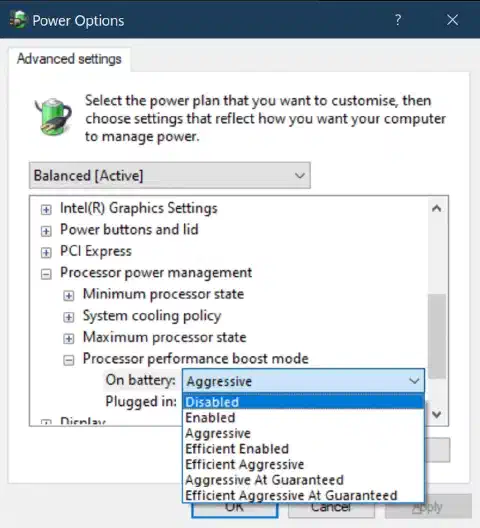
- Измените настройки питания: Некоторые настройки питания повышают скорость вентиляторов. Выберите режим высокой производительности или сбалансированный режим.
Если после устранения программных проблем вентилятор шумит, проверьте другие возможные причины.
Замена и обновление компьютерных вентиляторов
Выбор вентилятора для системы
При выборе вентилятора учитывайте несколько факторов, чтобы обеспечить производительность и совместимость:
- Размер: Подберите вентилятор под корпус. Измерьте свободное место и сверьтесь с характеристиками модели.
- Воздушный поток и статическое давление: Учитывайте требования системы. Вентиляторы с большим потоком подходят для охлаждения компонентов, а вентиляторы с высоким статическим давлением подходят для мест с ограниченным потоком воздуха.
- Уровень шума: Выбирайте тихую модель, особенно если для вас важна спокойная работа. Проверьте уровень шума в децибелах.
- Скорость: Учитывайте обороты в минуту (RPM). Высокая скорость улучшает охлаждение, но может увеличить шум.
Если вы не уверены в совместимости или установке, ознакомьтесь с документацией компьютера или обратитесь за советом к специалисту.
Установка нового вентилятора
При установке нового вентилятора учитывайте следующие моменты:
- Проверьте совместимость с характеристиками и требованиями системы.
- Выберите вентилятор с подходящим воздушным потоком и охлаждением.
- Точно следуйте инструкциям производителя.
- Надежно закрепите вентилятор, чтобы избежать вибрации и шума.
- Для дополнительного снижения вибрации используйте резиновые или силиконовые крепления.
Совет: Перед установкой очистите окружающее пространство от пыли и мусора, которые могут повлиять на работу вентилятора.
Для установки могут потребоваться технические знания. Если вы не уверены в своих действиях, обратитесь к специалисту.
Переход на жидкостное охлаждение
Жидкостное охлаждение помогает снизить шум вентиляторов и повысить производительность. По сравнению с воздушным охлаждением оно эффективнее отводит тепло и позволяет уменьшить скорость вентиляторов. Учтите следующее:
- В жидкостных системах используются охлаждающая жидкость и водоблоки для отвода тепла от CPU и других компонентов. Это охлаждение эффективнее и может быть тише.
- Установка сложнее, чем у воздушного охлаждения. Обычно нужно установить радиатор, насос и водоблоки, правильно проложить трубки и обеспечить циркуляцию жидкости.
- Системе требуется регулярное обслуживание для предотвращения утечек и отказа насоса. Следите за уровнем жидкости, проверяйте засоры и очищайте систему по мере необходимости.
Совет: Выбирайте систему, совместимую с характеристиками компьютера и обеспечивающую достаточное охлаждение компонентов.
Жидкостное охлаждение может стать полезным вложением, если вы хотите снизить шум и улучшить производительность. До перехода внимательно изучите требования и обслуживание.
Пассивное охлаждение без вентиляторов
Пассивное охлаждение служит альтернативой обычным вентиляторам. Оно снижает шум и может улучшить работу системы. Для отвода тепла используются радиаторы и тепловые трубки, которым не нужен вентилятор. Учитывайте следующие факторы:
- Эффективность: Пассивное охлаждение может эффективно отводить тепло и снижать рабочую температуру системы.
- Бесшумная работа: Отсутствие вентилятора устраняет обычный шум охлаждения.
- Надежность: Меньше движущихся частей означает меньше риск механической поломки и большую надежность системы.
- Экономия места: Пассивные решения часто компактны и занимают меньше места.
Проверьте совместимость пассивного охлаждения с тепловыми требованиями системы и внимательно оцените его производительность и ограничения.
Обращение к специалисту
Если после диагностики проблема остается, обратитесь за профессиональной помощью. Технические специалисты обладают знаниями и инструментами для диагностики сложных проблем. Учтите преимущества:
- Точная диагностика: Специалист выявит источник шума и предложит подходящее решение.
- Специальное оборудование: У него есть инструменты, которых может не быть у обычного пользователя.
- Защита гарантии: Профессиональная помощь может сохранить гарантию. Самостоятельное вмешательство в вентилятор может ее аннулировать.
- Экономия времени: Специалист быстро устранит проблему, и вы сможете заняться другими делами.
Если вы не знаете причину шума или не хотите ремонтировать компьютер самостоятельно, обратитесь к специалисту.
Заключение
Шумные вентиляторы раздражают, но знание причин и последствий помогает предотвращать и устранять проблему. Регулярная очистка и обслуживание необходимы для предотвращения скопления пыли и неправильного положения вентилятора, частых причин шума. Оптимизация воздушного потока и охлаждения, контроль температуры системы и обновление программ помогают предотвращать перегрев и программные проблемы, из-за которых вентиляторы шумят. Решайте проблему своевременно: шум отвлекает, снижает производительность, увеличивает расход энергии, может повредить оборудование и повлиять на здоровье. Определите источник шума, проверьте скорость и RPM, осмотрите лопасти и подшипники и протестируйте компоненты. При необходимости замените вентилятор, выберите подходящую модель или рассмотрите жидкостное либо пассивное охлаждение. Если вы не уверены в своих действиях, обратитесь к специалисту. Тихий и исправный вентилятор важен для комфортной работы за компьютером.
Часто задаваемые вопросы
Почему вентилятор моего компьютера так шумит?
Причинами могут быть скопление пыли, неправильное положение вентилятора, перегрев, аппаратные или программные проблемы.
Как уменьшить шум вентилятора компьютера?
Регулярно очищайте и обслуживайте вентилятор, правильно установите его, улучшите воздушный поток и охлаждение, контролируйте температуру и обновляйте программы.
Нормально ли, что вентилятор компьютера шумит?
Небольшой шум нормален, но чрезмерный шум может указывать на проблему, требующую решения.
Может ли пыль вызывать шум вентилятора?
Да. Пыль на лопастях и внутри вентилятора может усиливать шум, поскольку вентилятору труднее поддерживать нормальный воздушный поток.
Как часто нужно чистить вентилятор компьютера?
Рекомендуется чистить его не реже одного раза в три-шесть месяцев или чаще, если заметно скопление пыли.
Могут ли программные проблемы вызывать шум вентилятора?
Да. Высокая загрузка CPU или неисправные настройки управления вентилятором могут сделать его шумным.

Related Posts