Как создать безопасную сеть Wi-Fi

Table of Contents
Как создать безопасную сеть Wi-Fi
В цифровую эпоху безопасная сеть Wi-Fi необходима для защиты конфиденциальных данных и безопасной работы в интернете. Она предотвращает несанкционированное подключение к интернету и помогает защитить личную информацию. В этой статье собраны советы и приемы, которые помогут создать безопасную сеть Wi-Fi и защитить устройства.
Почему важна безопасность Wi-Fi
Перед настройкой безопасной сети Wi-Fi разберитесь, почему важна безопасность Wi-Fi. Уязвимая или незащищенная сеть может стать легкой целью для злоумышленников. Они могут проникнуть в сеть и получить финансовые данные, личные файлы и сведения о действиях в интернете. Приоритет безопасности Wi-Fi помогает снизить эти риски и безопаснее пользоваться интернетом.
Выберите надежное имя сети (SSID)
Имя сети, или SSID (Service Set Identifier), отличает вашу сеть Wi-Fi от других. Выберите уникальное, легко запоминающееся имя, которое не раскрывает личную информацию. Не используйте стандартные имена производителя роутера: они часто известны и упрощают поиск вашей сети. Придумайте имя, которое трудно угадать и которое не указывает на ваше местоположение или личность.
Включите шифрование WPA2 или WPA3
Шифрование играет важную роль в защите сети Wi-Fi. Оно не позволяет посторонним получить доступ к данным, которые передаются между устройствами и роутером. Рекомендуются стандарты WPA2 (Wi-Fi Protected Access II) и более новый WPA3. Они безопаснее устаревшего и уязвимого протокола WEP (Wired Equivalent Privacy). Проверьте настройки роутера и убедитесь, что включен WPA2 или WPA3. Если роутер не поддерживает эти методы, рассмотрите переход на новую модель с улучшенными средствами защиты.
Задайте надежный пароль Wi-Fi
Надежный и уникальный пароль Wi-Fi необходим для защиты сети. Он не позволяет посторонним подключаться к ней. Используйте длинный сложный пароль с заглавными и строчными буквами, цифрами и специальными символами. Избегайте словарных слов, дат рождения и последовательностей цифр. Периодически меняйте пароль, чтобы усилить защиту.
Включите сетевой брандмауэр
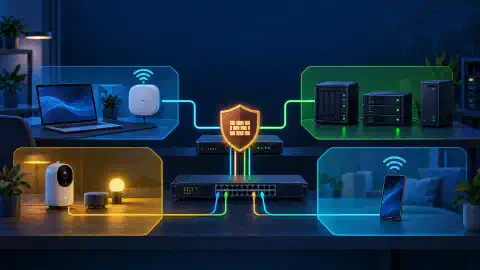
Брандмауэр добавляет уровень защиты: он отслеживает и фильтрует входящий и исходящий сетевой трафик. В большинстве современных роутеров есть встроенный брандмауэр, который можно включить в настройках. Он пропускает разрешенный трафик и блокирует потенциальные угрозы. Это помогает защитить устройства от вредоносных программ, попыток взлома и других опасных действий.
Регулярно обновляйте прошивку роутера
Актуальная прошивка роутера необходима для защиты сети Wi-Fi. Производители выпускают обновления, устраняющие уязвимости и добавляющие функции. Регулярно проверяйте наличие обновлений на сайте производителя или в панели администратора роутера. Следуйте инструкциям, чтобы загрузить и установить последнюю версию. Это обеспечивает установку последних исправлений безопасности и снижает риск эксплуатации уязвимостей.
Отключите удаленное управление
Удаленное управление позволяет открывать настройки роутера и менять их из другого места. Эта функция удобна, но создает риск для безопасности. Отключите удаленное управление, чтобы предотвратить несанкционированный доступ к панели администратора. Если оставить функцию включенной, злоумышленникам будет проще использовать уязвимости и получить контроль над сетью. Инструкции по отключению приведены в руководстве пользователя и на сайте производителя.
Измените стандартные учетные данные роутера
Новые роутеры часто поставляются со стандартными учетными данными. Такие имена пользователей и пароли широко известны, поэтому злоумышленникам проще открыть настройки роутера. Измените стандартные учетные данные роутера на уникальные и надежные. Создайте сложный пароль из букв, цифр и специальных символов. Если возможно, измените и стандартное имя пользователя. Этот шаг дополнительно защитит сеть Wi-Fi.
Включите фильтрацию MAC-адресов
Фильтрация MAC-адресов ограничивает подключение к сети Wi-Fi устройствами с указанными MAC-адресами. У каждого сетевого устройства есть уникальный MAC-адрес. Включив фильтрацию MAC-адресов, вы зададите список адресов, которым разрешено подключаться. Эта функция блокирует посторонние устройства, даже если им известен правильный пароль Wi-Fi. Инструкции по настройке ищите в документации роутера или на сайте производителя.
Отключите WPS (Wi-Fi Protected Setup)
Функция Wi-Fi Protected Setup (WPS) упрощает подключение устройств к сети Wi-Fi, но может создавать уязвимость. WPS подвержен атакам перебором, когда злоумышленники систематически угадывают PIN-код для проверки подлинности. Рекомендуется отключить WPS на роутере, чтобы устранить этот риск. Обычно соответствующая настройка находится на странице параметров роутера. Подробности см. в руководстве пользователя или на сайте производителя.
Включите гостевую сеть
Если посетителям нужен доступ к вашей сети Wi-Fi, создайте гостевую сеть. Она предоставляет отдельное подключение и изолирует гостей от основной сети. Это помогает защитить конфиденциальные данные и устройства. Включите гостевую сеть в настройках роутера и задайте для нее отдельный пароль. Гости смогут пользоваться интернетом, не снижая безопасность основной сети.
Регулярно отслеживайте сетевую активность
Чтобы поддерживать безопасность сети Wi-Fi, регулярно отслеживайте сетевую активность. Проверяйте подключенные устройства и ищите незнакомые или подозрительные. В некоторых роутерах есть встроенные инструменты и мобильные приложения для мониторинга и управления сетью. Проверяйте журналы трафика на предмет несанкционированного доступа или необычного поведения. При подозрительной активности сразу смените пароль Wi-Fi и проверьте настройки безопасности.
Выберите подходящий режим защиты беспроводной сети
Используйте WPA3-Personal с надежной парольной фразой, если его поддерживают все важные устройства. Для старых устройств используйте WPA2-Personal с AES или CCMP. Применяйте переходный режим WPA2/WPA3 в течение запланированного периода совместимости. Затем переведите совместимые устройства на WPA3 и замените те, которым нужны старые механизмы защиты.
В организации используйте WPA3-Enterprise или WPA2-Enterprise с 802.1X и службой RADIUS. Корпоративная аутентификация предоставляет отдельные учетные данные каждому пользователю или устройству. Для нее нужны процедуры управления сертификатами, идентификацией и восстановлением доступа.
Не используйте WEP, исходный WPA, WPA2 с TKIP или открытую защиту в частной сети. Включите Protected Management Frames, если их поддерживают точка доступа и клиентские устройства. Руководство NSA для домашних сетей рекомендует WPA3-Personal, парольную фразу длиной не менее двадцати символов и защищенные управляющие кадры, если они доступны. См. рекомендации NSA для домашних сетей .
Не считайте скрытый SSID средством контроля доступа. Скрытие имени сети не заменяет шифрование и создает проблемы совместимости для некоторых клиентов. Фильтрация MAC-адресов тоже не подтверждает личность пользователя. Многие устройства используют случайные MAC-адреса, а злоумышленник с локальным доступом может скопировать разрешенный адрес.
Роуминг, размещение и сегментация
Используйте один SSID и одну политику безопасности на всех точках доступа, если клиентам нужно перемещаться между ними. Решение о роуминге по-прежнему принимает клиент. 802.11k, 802.11v и 802.11r улучшают помощь и передачу соединения, но старые или маломощные клиенты иногда отключаются при включении Fast Transition. Проверьте телефоны, принтеры, камеры и голосовые устройства, прежде чем включать все функции роуминга.
Устанавливайте точки доступа выше мебели и вдали от металла, аквариумов, микроволновых печей и толстых каменных стен. Начните с зон покрытия, которые перекрывают друг друга. Затем уменьшите мощность передачи или смените каналы, если клиенты продолжают подключаться к дальней точке доступа или соседние ячейки используют один канал. Проводной Ethernet-backhaul обеспечивает стабильное соединение каждого узла. Для беспроводного backhaul нужна сильная связь между узлами. Поэтому разместите спутниковый узел между роутером и зоной со слабым сигналом, а не внутри этой зоны.
Создайте отдельные основную, гостевую сети и сеть IoT. Запретите гостям и устройствам IoT доступ к интерфейсам управления и личным устройствам. Разрешайте только тот обмен между IoT-устройствами и службами, который нужен для их работы. Проверьте изоляцию с тестового устройства, а не по названию сети.
Список мер защиты Wi-Fi
- Управление роутером: Смените пароль администратора, обновите прошивку, отключите управление из интернета и UPnP, если оно не требуется конкретному документированному устройству.
- Беспроводной режим: Используйте WPA3-Personal или WPA2-Personal с AES, если этого требует совместимость.
- Учетные данные: Используйте уникальную парольную фразу длиной не менее 16 символов. Для новой сети выберите 20 символов или больше.
- WPS: Отключите WPS после настройки. Для подключения устройств используйте приложение или QR-код.
- Сегментация: Изолируйте гостевые и IoT-устройства от доверенных устройств.
- Роуминг: Проверьте Fast Transition на всех важных устройствах, прежде чем включать его повсеместно.
- Восстановление: Сохраните резервную копию конфигурации и запишите порядок сброса и восстановления.
В руководстве FTC по домашнему Wi-Fi также рекомендуются WPA3 или WPA2, обновление прошивки, изменение стандартных учетных данных и отключение удаленного управления, WPS и UPnP.
Заключение
Безопасная сеть Wi-Fi необходима для защиты личной информации и безопасной работы в интернете. Выполнение перечисленных шагов, например выбор надежного имени сети, включение шифрования, установка надежного пароля Wi-Fi и регулярное обновление прошивки роутера, заметно повышает защиту сети. Дополнительные меры включают включение брандмауэра, отключение удаленного управления и фильтрацию MAC-адресов. Следите за сетью и проверяйте ее на несанкционированный доступ и подозрительную активность. Приоритет безопасности Wi-Fi
Источники
- NSA: Рекомендации по защите домашней сети
- FTC: Как защитить домашнюю сеть Wi-Fi
- CISA: Безопасное использование беспроводных технологий

Related Posts