Как устранить ошибки диска: полное руководство по проверке накопителей

Table of Contents
Как выявлять ошибки диска: инструменты и методы проверки накопителей
Ошибки диска доставляют пользователям компьютеров немало проблем и могут привести к потере данных и нестабильной работе системы. Знание распространенных типов и причин ошибок помогает предотвращать их и уменьшать последствия. В этой статье рассматриваются встроенные утилиты и сторонние программы для проверки дисков. Вы также узнаете, как диагностировать ошибки, восстанавливать данные с поврежденных дисков и предотвращать новые сбои. Правильные методы обслуживания и профилактические меры помогают поддерживать надежность хранилища компьютера.
Главное
- Знание распространенных типов и причин ошибок диска помогает предотвращать их.
- Встроенные утилиты и сторонние программы помогают обнаруживать и устранять ошибки.
- Диагностика включает выявление симптомов, анализ журналов ошибок и поиск неисправностей.
- Резервное копирование и восстановление данных сокращают потери при устранении ошибок.
- Регулярное обслуживание, мониторинг и своевременная замена накопителей помогают предотвращать сбои.
Понимание ошибок диска
Распространенные типы ошибок диска
Ошибки диска возникают по разным причинам и по-разному влияют на данные. К распространенным типам относятся:
- Поврежденные секторы: физически поврежденные области диска, которые невозможно читать или записывать. Причиной бывают износ, производственный дефект или физическое повреждение.
- Ошибки файловой системы: возникают при повреждении структуры файловой системы. Это может привести к потере файлов и папок или невозможности доступа к ним.
- Ошибки чтения и записи: диск не может правильно читать или записывать данные. Причиной бывают проблемы с головками чтения и записи, кабелями или разъемами.
- Фрагментация диска: файлы хранятся в несмежных блоках, что замедляет чтение и запись.
Знание этих типов ошибок помогает эффективнее диагностировать и устранять проблемы диска.
Причины ошибок диска
Понимание причин помогает предотвращать сбои и поддерживать исправность накопителей. К распространенным причинам относятся:
- Физическое повреждение: падение или неправильное обращение с диском могут привести к царапинам и вмятинам, а затем к ошибкам чтения или записи.
- Отключение питания: внезапное отключение электричества или скачки напряжения могут прервать чтение или запись и вызвать ошибки.
- Проблемы с программным обеспечением: вредоносные программы, поврежденные системные файлы или несовместимое ПО могут нарушить нормальную работу диска.
- Перегрев: чрезмерное нагревание повреждает компоненты и вызывает ошибки при сохранении или получении данных.
- Производственные дефекты: ошибки могут возникать из-за неисправных компонентов или недостаточного контроля качества.
Учитывайте эти причины, чтобы уменьшить вероятность ошибок и повысить надежность хранилища.
Влияние ошибок диска на данные
Ошибки диска могут серьезно повредить данные, сделать их недоступными или привести к их потере. Понимание последствий помогает выбрать меры по защите и восстановлению информации.
Повреждение данных: сохраненная информация может измениться или стать нечитаемой. Это может привести к потере важных файлов, документов и целых каталогов.
Потеря данных: в некоторых случаях становится невозможно получить какую-либо информацию с поврежденного диска. Это особенно опасно при отсутствии резервной копии.
Недоступность: ошибки могут закрыть доступ ко всему диску или отдельным файлам. Их нельзя будет открыть, изменить или получить.
Эти показатели иллюстрируют риск потери данных:
| Доля потери данных | Средний процент |
|---|---|
| Жесткий диск | 4-6% |
| Твердотельный накопитель (SSD) | 0.5-1% |
Эти значения показывают существенный риск потери данных из-за ошибок диска. Используйте профилактические меры и регулярно проверяйте накопители, чтобы снизить последствия.
Признаки ошибок диска
На проблему с диском могут указывать следующие признаки:
- Низкая производительность: файлы или приложения загружаются дольше обычного.
- Частые сбои: ошибки диска могут вызывать внезапные сбои или зависания системы.
- Поврежденные файлы: файлы становятся поврежденными или нечитаемыми.
- Необычные звуки: щелчки или скрежет могут свидетельствовать о физическом повреждении.
- Диск не распознается: компьютер не видит диск или показывает его как недоступный.
Проверьте эти признаки как можно скорее, чтобы предотвратить дальнейшее повреждение и потерю данных.
Совет: регулярно проверяйте состояние накопителя и запускайте диагностику, чтобы вовремя обнаруживать и устранять ошибки.
Предотвращение ошибок диска
Предотвращение ошибок важно для целостности и надежности данных. Правильные методы работы и профилактика уменьшают вероятность ошибок и потери данных.
Регулярное обслуживание диска: очищайте накопитель, при необходимости выполняйте дефрагментацию и проверяйте его на ошибки. Так вы обнаружите проблемы до их усугубления.
Мониторинг ошибок и уведомления: используйте средства постоянного мониторинга, которые сообщают об обнаруженных ошибках. Это позволяет быстро реагировать и предотвращать дальнейшее повреждение.
Правила использования диска: не заполняйте диск ненужными данными и не запускайте одновременно много приложений с высокой нагрузкой. Следите за свободным местом и нагрузкой на диск.
Предотвращение распространенных причин: осторожно обращайтесь с накопителями и не подвергайте их воздействию экстремальных температур. Обеспечьте стабильное питание без внезапных отключений и скачков напряжения.
Замена неисправных дисков: регулярно оценивайте состояние и производительность накопителей. Заменяйте изношенные и неисправные модели на более новые и надежные.
Инструменты для проверки диска
Встроенные утилиты проверки диска
Встроенные утилиты входят в состав операционной системы и используются для проверки и исправления ошибок диска. Обычно они доступны и просты в использовании, а также предлагают разные функции диагностики и исправления.
К распространенным встроенным утилитам относятся:
- CHKDSK (Check Disk): инструмент командной строки для проверки и исправления ошибок диска в Windows.
- fsck (File System Check): инструмент командной строки для проверки и исправления ошибок диска в Unix-подобных системах.
- Disk Utility: графическая утилита macOS для проверки и исправления ошибок диска.
Встроенные утилиты удобны и не требуют дополнительных затрат. Но их возможности могут быть ограничены при работе со сложными функциями и отдельными типами накопителей. Перед использованием ознакомьтесь с их функциями и ограничениями.
Сторонние программы для проверки диска
Сторонние программы предлагают дополнительные функции, которых может не быть во встроенных утилитах. Специализированные разработчики создают их для отдельных сценариев ошибок. Они могут использовать более сложные алгоритмы сканирования, формировать подробные отчеты и предлагать расширенные варианты исправления.
Популярные программы:
- DiskWarrior: предназначена для исправления ошибок каталогов и восстановления поврежденной структуры каталогов.
- SpinRite: сканирует накопители на низком уровне и пытается восстановить данные с физически поврежденных дисков.
- HD Tune: показывает сведения о состоянии диска, сканирует ошибки и предлагает тестирование производительности и ее оптимизацию.
Выбирая стороннее средство, учитывайте совместимость с операционной системой, удобство и нужные функции.
Совет: перед использованием сторонней программы изучите ее и прочитайте отзывы, чтобы оценить надежность и эффективность.
Сравнение средств проверки дисков
Сравнивайте функции, совместимость и простоту использования:
-
Встроенные утилиты: операционные системы часто включают CHKDSK для Windows и fsck для Linux. Они доступны сразу, но могут уступать сторонним программам по функциям.
-
Сторонние программы: многие решения предлагают расширенные функции и настройки. Примеры: SpinRite, DiskWarrior и Disk Utility для macOS.
-
Критерии сравнения: учитывайте поддерживаемые файловые системы, скорость сканирования, обнаружение ошибок и интерфейс.
-
Выбор подходящего инструмента: он зависит от ваших задач и операционной системы. Учитывайте тип ошибок и требуемый уровень технических знаний.
-
Правильные методы работы: перед проверкой создайте резервную копию, регулярно запускайте диагностику и обновляйте систему и программу проверки.
Совет: перед выбором программы прочитайте отзывы и опыт других пользователей. Убедитесь, что средство отвечает вашим требованиям и имеет хорошую репутацию.
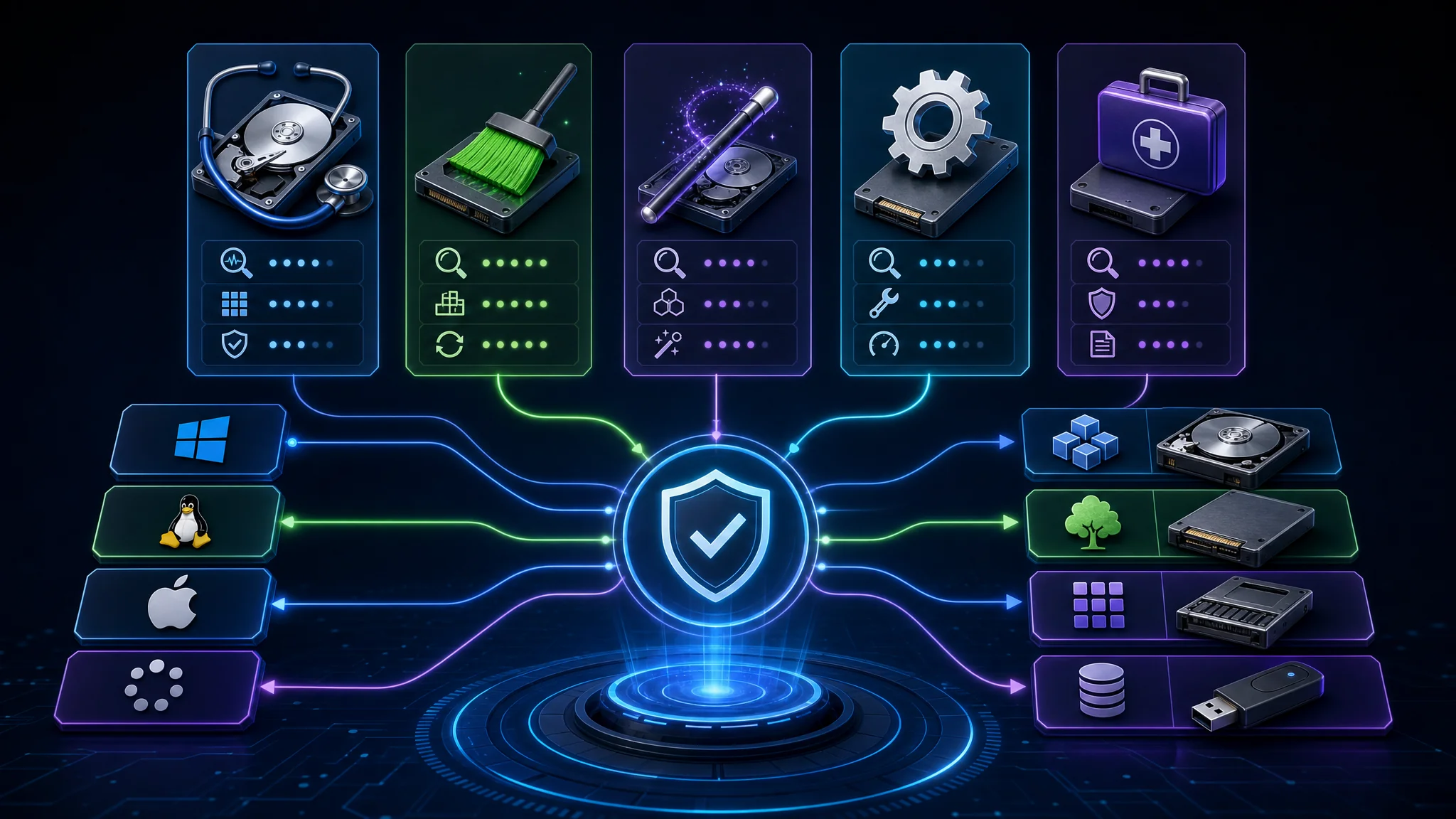
Выбор подходящего инструмента проверки диска
При выборе учитывайте несколько факторов. Совместимость с операционной системой необходима для правильного сканирования и диагностики. Простота использования особенно важна, если вы не знакомы с процедурой проверки диска. Также учитывайте:
- Поддерживаемые файловые системы: проверьте поддержку файловой системы вашего диска, например NTFS, FAT32 или exFAT.
- Варианты сканирования: выберите средство с быстрым и тщательным сканированием, чтобы определить нужный уровень анализа.
- Отчеты: хорошая программа подробно сообщает об ошибках, их серьезности и рекомендуемых действиях.
Совет: рассмотрите средство с функцией предварительного просмотра в реальном времени, которая позволяет просматривать файлы до восстановления и экономит время.
Подходящий инструмент помогает эффективно находить и устранять ошибки диска.
Рекомендации по использованию средств проверки диска
Следуйте этим рекомендациям, чтобы эффективно и безопасно обнаруживать и устранять ошибки:
Рекомендуемые действия:
- Планируйте регулярные проверки: обнаруживайте и исправляйте ошибки до потери данных или сбоев системы.
- Запускайте проверку в стабильной среде: закройте ненужные приложения и убедитесь, что система работает стабильно. Это уменьшает риск конфликтов и прерываний.
- Создайте резервную копию важных данных: сделайте копию до проверки, чтобы защитить данные от непредвиденных проблем.
- Используйте подходящее средство: программы отличаются по функциям. Выберите инструмент под свои задачи и тип ошибки.
- Следуйте документации: изучите функции, параметры и ограничения программы.
- Записывайте сообщения об ошибках: предупреждения и сообщения помогают определить тип и серьезность проблемы.
Совет: обратитесь к специалисту, если не уверены в использовании инструмента или столкнулись со сложной проблемой.
Диагностика ошибок диска
Определение симптомов ошибок диска
Обратите внимание на признаки возможных ошибок:
- Низкая производительность: компьютер загружается или запускает программы медленнее обычного.
- Частые сбои: ошибки диска могут приводить к неожиданным сбоям и синим экранам.
- Поврежденные файлы: ошибки могут сделать файлы поврежденными или недоступными.
- Необычные звуки: щелчки или скрежет жесткого диска могут указывать на неисправность оборудования.
У этих симптомов бывают и другие причины. Запустите проверку диска, чтобы подтвердить наличие ошибки.
Методы диагностики ошибок диска
Используйте следующие методы, чтобы обнаружить и устранить проблему:
-
Сканирование поврежденных секторов: проверьте диск утилитами сканирования, которые находят и помечают нечитаемые или ошибочные секторы.
-
Проверка атрибутов SMART: SMART (Self-Monitoring, Analysis, and Reporting Technology) доступна на большинстве современных жестких дисков. Она контролирует различные атрибуты и может заранее предупредить о вероятном отказе.
-
Анализ журналов ошибок: утилиты проверки диска часто создают журналы с данными о типе и частоте ошибок. Анализ помогает найти причину.
-
Тестирование поверхности диска: такие тесты сканируют всю поверхность накопителя и обнаруживают физические повреждения, например царапины и другие дефекты.
Совет: используйте несколько методов, чтобы получить полную картину проблемы и точнее провести диагностику и исправление.
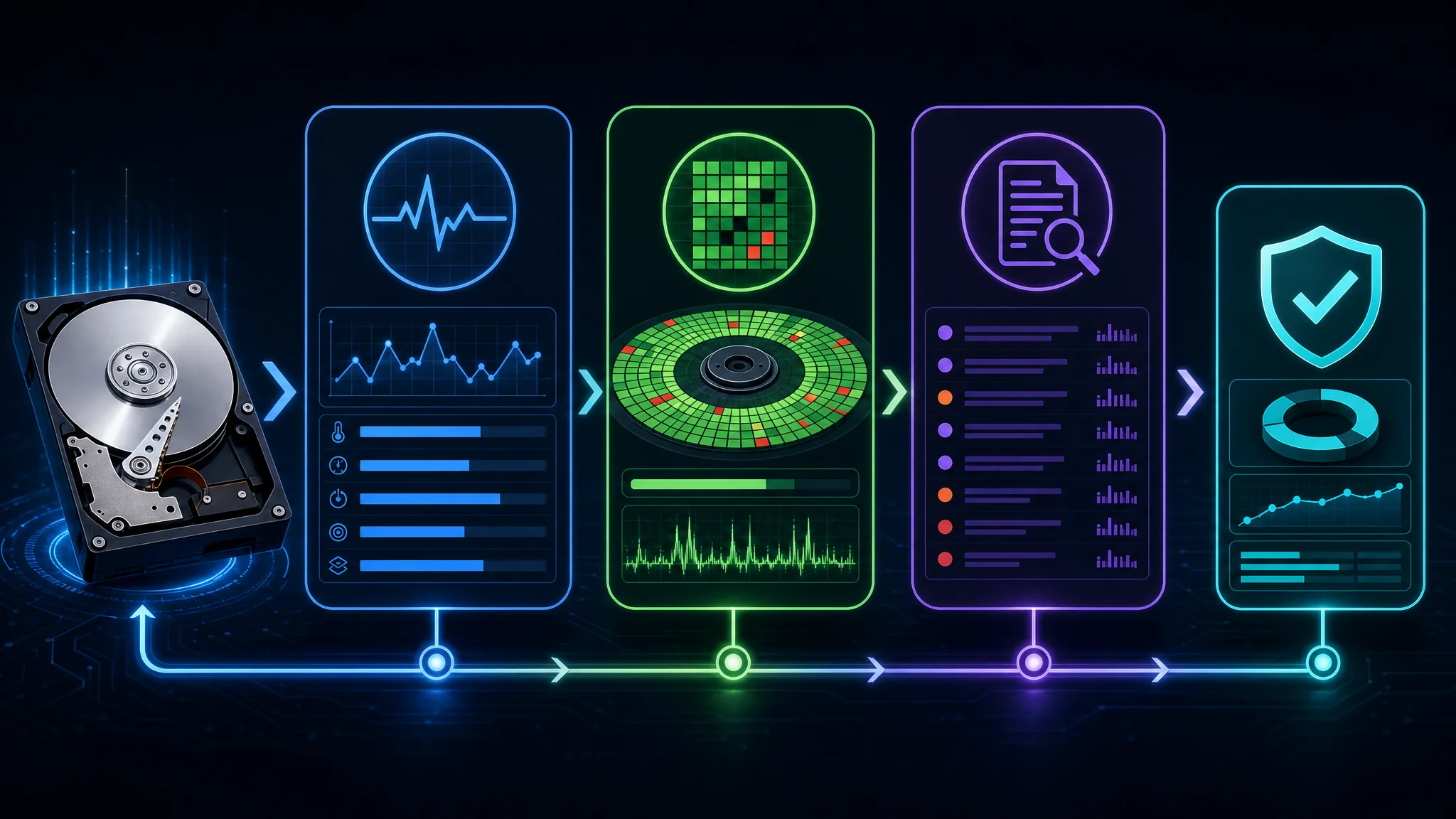
Анализ журналов ошибок диска
Анализ журналов ошибок важен для диагностики и устранения проблем. Журналы содержат сведения о типе и частоте ошибок и помогают выявить закономерности и возможные причины. Внимательно изучайте их, чтобы оценить состояние диска и выбрать меры.
Обратите внимание на следующие данные:
- Частота ошибок: большое число ошибок может указывать на более серьезную скрытую проблему.
- Типы ошибок: определите конкретные типы ошибок, чтобы выбрать подходящие действия.
- Временные метки: отметьте время появления ошибок, чтобы найти связь с событиями или действиями.
- Использование диска: оцените нагрузку в момент ошибки. Высокая нагрузка и большое число операций чтения и записи могут способствовать сбоям.
Совет: храните журналы ошибок и регулярно изучайте их, чтобы заранее реагировать на проблемы диска.
Понимание журналов помогает принимать обоснованные решения об обслуживании, устранении проблем и возможной замене диска.
Устранение ошибок диска
Действуйте последовательно, чтобы найти и устранить проблему:
- Проверьте подключение диска: убедитесь, что все кабели плотно соединены с диском и компьютером. Неплотное соединение может вызвать ошибку.
- Запустите диагностику диска: тщательно проверьте накопитель встроенной утилитой или сторонней программой, чтобы обнаружить физические и логические ошибки.
- Проверьте обновления микропрограммы: устаревшая микропрограмма иногда вызывает ошибки. Найдите обновления на сайте производителя.
- Проверьте систему на вредоносные программы: вредоносное ПО тоже может вызывать ошибки диска. Используйте надежный антивирус.
- Проверьте состояние диска: следите за данными SMART (Self-Monitoring, Analysis, and Reporting Technology), которые заранее предупреждают о возможном отказе.
Эти действия помогают эффективно диагностировать и устранять ошибки диска.
Обращение за профессиональной помощью
При сложных или серьезных ошибках может потребоваться помощь специалиста. Опытные техники умеют диагностировать и устранять сложные проблемы. Профессиональная помощь пригодится для:
- Восстановления данных: специалисты используют расширенные методы для извлечения данных с сильно поврежденных дисков.
- Ремонта оборудования: физическое повреждение может требовать ремонта или замены компонентов.
- Специализированных средств: эксперты используют специальное оборудование и ПО для диагностики и исправления ошибок.
Совет: выбирайте надежную службу с подтвержденным опытом устранения ошибок диска.
Профессиональная помощь повышает вероятность успешного восстановления и снижает риск дальнейшей потери данных.
Восстановление данных после ошибок диска
Резервное копирование и восстановление данных
Резервное копирование и восстановление важны при работе с ошибками диска. Регулярные копии уменьшают риск безвозвратной потери данных. Учитывайте следующее:
- Частота: установите регулярный график копирования, чтобы данные оставались актуальными.
- Резервирование: храните копии в нескольких местах, например на внешних жестких дисках или в облаке, чтобы защитить их от повреждения или утраты.
- Проверка: регулярно проверяйте целостность резервных копий и возможность их восстановления.
- Тестирование: периодически проверяйте процесс восстановления, чтобы убедиться в работоспособности копий.
Совет: программы автоматического резервного копирования упрощают процесс и могут поддерживать инкрементальные копии и версии файлов.
Продуманный подход к резервным копиям и восстановлению помогает избежать серьезных последствий потери данных.
Исправление ошибок диска
Для исправления ошибок есть несколько методов и инструментов:
- Сканирование диска: проверка находит и исправляет ошибки, проверяет целостность файловой системы и устраняет несоответствия.
- Утилиты восстановления диска: многие операционные системы включают инструменты для автоматического исправления распространенных проблем, в том числе поврежденных секторов и ошибок файловой системы.
- Стороннее ПО: если встроенной утилиты недостаточно, специализированные программы предлагают расширенные функции для сложных ошибок.
- Резервная копия данных: перед ремонтом скопируйте важные данные на случай их потери во время процесса.
Совет: перед запуском средств ремонта прочитайте документацию или обратитесь к специалисту, чтобы избежать нежелательных последствий.
Подходящие инструменты помогают исправить ошибки и восстановить работу диска.
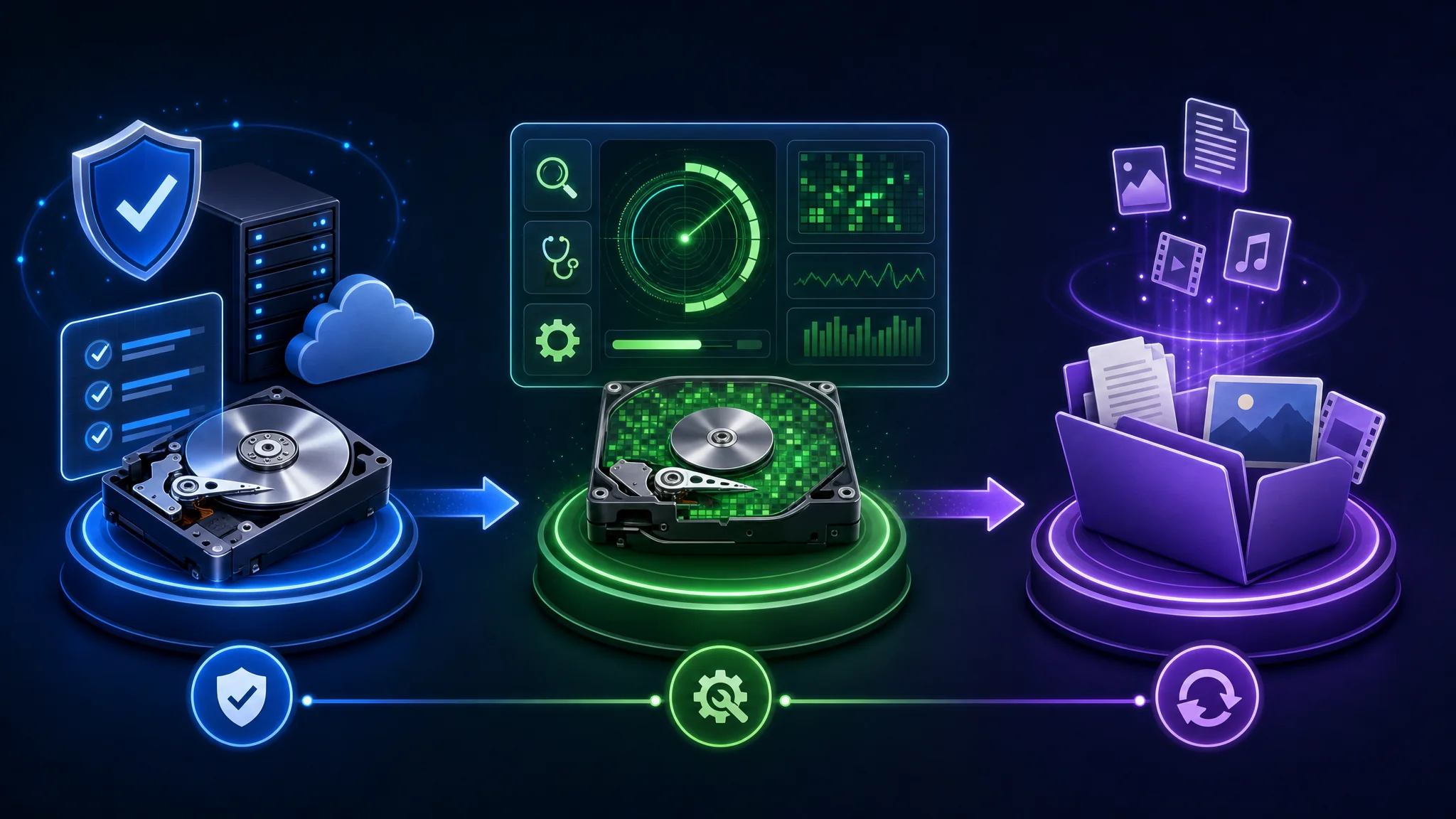
Восстановление данных с поврежденных дисков
Для безопасного и эффективного восстановления данных выполните следующие действия:
- Оцените масштаб повреждения: до начала восстановления определите серьезность повреждения, чтобы выбрать подходящий метод.
- Отключите поврежденный диск: отсоедините его от системы, чтобы предотвратить дальнейший ущерб и новые записи.
- Используйте программы восстановления данных: такие программы сканируют диск и пытаются восстановить потерянные или недоступные данные.
- Обратитесь к специалисту: если данные критически важны или вы сомневаетесь в своих действиях, обратитесь в профессиональную службу восстановления.
Совет: избегайте самостоятельного ремонта и ненадежных программ. Они могут усугубить повреждение и усложнить восстановление.
Предотвращение потери данных при восстановлении
Примите меры, чтобы не допустить дальнейшей потери данных во время восстановления:
-
Создайте резервную копию: до восстановления убедитесь, что у вас есть свежая копия важных файлов. Если процесс завершится неудачно, данные сохранятся.
-
Не записывайте новые данные на поврежденный диск: новые данные могут перезаписать существующую информацию и усложнить восстановление.
-
Используйте отдельный диск: по возможности восстанавливайте данные на другом накопителе, чтобы не перезаписать и не повредить исходные сведения.
-
Обратитесь к специалисту: попросите профессиональной помощи, если не знаете, как восстановить данные, или если они критически важны. Специалисты имеют нужный опыт и инструменты.
Совет: соблюдайте правильные процедуры и избегайте лишнего риска, который может привести к безвозвратной потере данных.
Повторное построение дисковых массивов после ошибок
После устранения ошибок может понадобиться перестроить дисковый массив, чтобы восстановить целостность и производительность системы хранения. Перестроение восстанавливает распределение данных между дисками массива и возвращает избыточность и защиту, особенно в конфигурациях RAID.
Чтобы перестроить массив:
- Определите отказавший диск или диски.
- Замените их новыми исправными накопителями.
- Запустите перестроение с помощью соответствующего ПО управления дисками или RAID-контроллера.
- Следите за ходом процесса и убедитесь, что он завершился успешно.
- После завершения проверьте целостность массива проверкой дисков и проверкой данных.
Перестроение может занять много времени в зависимости от размера массива и объема данных. Перед началом создайте резервную копию, чтобы избежать потери данных. Если вы не уверены в требованиях своей системы хранения, прочитайте документацию или обратитесь к специалисту.
Предотвращение ошибок диска
Регулярное обслуживание диска
Регулярное обслуживание помогает сохранить производительность и продлить срок службы диска. Выполняйте простые действия, чтобы уменьшить риск ошибок и защитить данные:
- Поддерживайте диск в чистоте: удаляйте пыль и мусор с накопителя и вокруг него, чтобы избежать перегрева и повреждения.
- Избегайте ударов: осторожно обращайтесь с диском, не роняйте его и не подвергайте ударам.
- Обновляйте операционную систему: устанавливайте последние обновления, которые часто содержат исправления и улучшения для предотвращения ошибок.
- Очищайте диск: удаляйте ненужные файлы встроенными средствами и освобождайте место.
- Проверяйте фрагментацию: фрагментированные файлы замедляют работу и могут повысить риск ошибок. Регулярно выполняйте дефрагментацию для оптимизации производительности.
Регулярное обслуживание помогает предотвращать ошибки и поддерживать надежность диска.
Мониторинг ошибок диска и уведомления
Мониторинг и уведомления важны для поддержания состояния и производительности диска. Своевременные сообщения об ошибках помогают быстро реагировать, предотвращать потерю данных и сохранять надежность хранилища.
Учитывайте следующие моменты:
- Автоматический мониторинг: настройте инструменты для регулярной проверки состояния дисков и поиска ошибок. Они могут отправлять уведомления в реальном времени.
- Пороговые значения и триггеры: задайте пороги с учетом требований. Например, уведомление может сработать при заданном числе поврежденных секторов или резком росте ошибок.
- Анализ журналов: регулярно анализируйте журналы ошибок, чтобы находить закономерности и скрытые проблемы до их обострения.
Совет: при настройке учитывайте особенности системы и важность данных. Найдите баланс между ранним выявлением ошибок и сокращением ложных срабатываний.
Эффективный мониторинг позволяет раньше замечать проблемы и защищать данные.
Правила использования диска
Следующие правила помогают эффективнее использовать диск и предотвращать ошибки:
- Регулярно проверяйте свободное место, чтобы диск не заполнялся до критического уровня.
- Не перегружайте диск ненужными файлами и приложениями.
- Организуйте файлы и папки логично, чтобы упростить поиск и доступ к данным.
- Установите квоты дискового пространства для ограничения объема, доступного пользователям или приложениям.
- Регулярно дефрагментируйте диск, чтобы ускорить доступ к файлам.
- Сокращайте фрагментацию, избегая ненужного удаления и перемещения файлов.
- Очищайте накопитель от временных файлов, кэша и лишних системных файлов.
- Обновляйте микропрограмму и драйверы диска для совместимости и производительности.
- Настройте резервирование дисков с помощью RAID, чтобы защититься от отказа накопителя.
Проактивное управление диском и соблюдение этих рекомендаций помогают избегать ошибок и поддерживать его исправность.
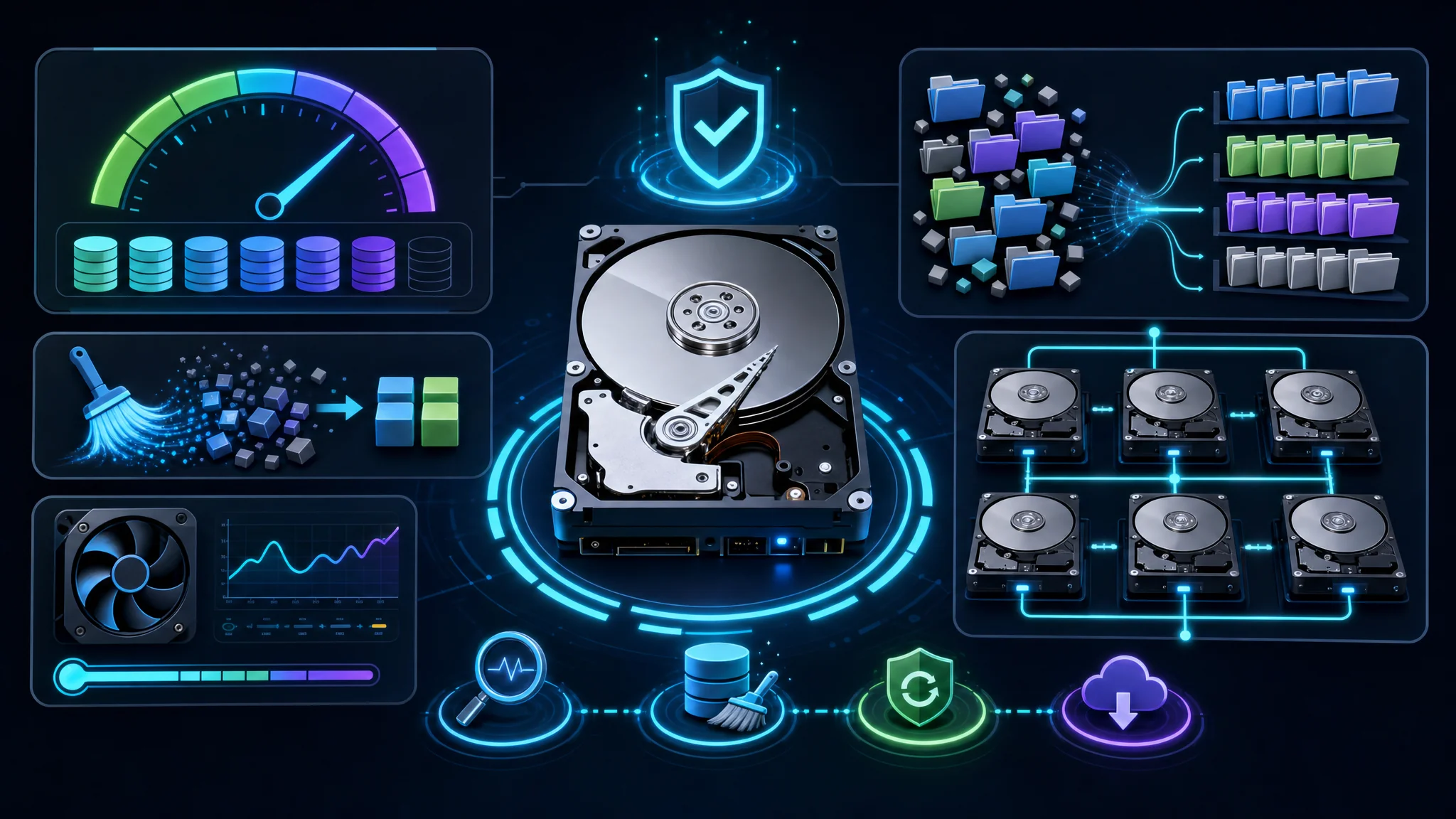
Предотвращение распространенных причин ошибок
Знайте распространенные причины ошибок и принимайте профилактические меры:
- Поддерживайте стабильную среду для компьютера: избегайте экстремальной температуры, влажности и пыли, которые способствуют ошибкам.
- Осторожно обращайтесь с дисками: аккуратно вставляйте и извлекайте накопители, чтобы не повредить их физически.
- Избегайте перебоев питания: отключение электричества или отсоединение компьютера без правильного завершения работы может вызвать ошибки. Используйте надежный источник питания и рассмотрите источник бесперебойного питания (UPS).
- Регулярно обновляйте систему и программы: обновления устраняют известные проблемы и уязвимости.
- Используйте качественное совместимое оборудование: проверьте совместимость дисков и других компонентов с системой.
- Разработайте план резервного копирования: регулярно копируйте важные данные на внешнее устройство или в облачный сервис.
Совет: регулярно выполняйте обслуживание, включая очистку и дефрагментацию, чтобы повысить производительность и уменьшить риск ошибок.
Обновление и замена неисправных дисков
При обновлении или замене неисправного диска учитывайте несколько факторов:
- Совместимость: новый диск должен работать с оборудованием и операционной системой.
- Емкость: выберите накопитель достаточного объема для текущих задач и будущего роста данных.
- Производительность: учитывайте скорость и быстродействие, особенно при замене старого медленного диска.
- Надежность: выбирайте диски с хорошей репутацией по надежности и долговечности.
При замене или обновлении также следуйте рекомендациям:
- Сделайте резервную копию данных до изменения конфигурации диска.
- Запланируйте перенос данных со старого накопителя на новый, чтобы переход прошел без проблем.
- Проверьте новый диск перед полноценным использованием и убедитесь в его исправности.
Совет: обратитесь к специалисту за рекомендацией, если не уверены в процессе замены или обновления.
Заключение
Понимание ошибок диска и способов их устранения помогает защитить целостность и надежность данных. Для управления дисками важно знать распространенные типы ошибок, причины и последствия. Распознавайте признаки и используйте профилактические меры, например регулярное обслуживание и мониторинг. Это уменьшает риск потери данных и сбоев системы.
Инструменты проверки диска помогают обнаруживать и диагностировать ошибки. Выбирайте подходящую встроенную утилиту или стороннюю программу и соблюдайте рекомендации по использованию. Методы диагностики и анализ журналов ошибок помогают определить причины и выбрать способ устранения.
Резервное копирование и стратегии восстановления необходимы для снижения потерь. Осторожно исправляйте ошибки и восстанавливайте данные с поврежденных дисков, чтобы не усугубить проблему. Перестраивайте дисковые массивы после ошибок для восстановления избыточности и стабильной работы системы.
Предотвращайте ошибки регулярным обслуживанием, мониторингом и правильным использованием накопителей. Избегайте частых причин, таких как перебои питания и неправильное завершение работы. Своевременно заменяйте неисправные диски, чтобы поддерживать надежную инфраструктуру хранения.
Знание инструментов и методов проверки помогает устранять ошибки, сокращать потери данных и продлевать срок службы системы хранения. Знания и профилактические действия поддерживают безопасную и надежную работу компьютера.
Часто задаваемые вопросы
Какие ошибки диска встречаются чаще всего?
К наиболее распространенным относятся поврежденные секторы, ошибки файловой системы и ошибки чтения или записи.
Что вызывает ошибки диска?
Их могут вызывать физические повреждения, проблемы с программным обеспечением, отключение питания и неправильное завершение работы системы.
Как ошибки диска влияют на данные?
Они могут повредить данные, привести к их потере и нарушить стабильность системы. Устраняйте ошибки своевременно, чтобы не допустить дальнейшего ущерба.
Как распознать ошибки диска?
Признаки включают медленную работу системы, частые сбои или зависания, сообщения об ошибках операций с диском и недоступность файлов или папок.
Как предотвратить ошибки диска?
Регулярно очищайте и дефрагментируйте диски, используйте надежное питание и избегайте внезапного выключения системы.
Какой инструмент проверки диска лучше?
Выбор зависит от требований и операционной системы. Популярные варианты: CHKDSK для Windows, fsck для Linux и Disk Utility для macOS.

Related Posts