Инструментарий сборщика ПК: 10 незаменимых инструментов и компонентов

Table of Contents
10 необходимых инструментов для самостоятельной сборки ПК
Самостоятельная сборка ПК позволяет подобрать каждый компонент под свои задачи и приносит удовлетворение. Для новичка этот процесс может показаться сложным. Эти десять основных инструментов и компонентов помогут начать.
Главное
- Правильно выбранный процессор во многом определяет производительность ПК.
- Материнская плата служит основой и определяет совместимость остальных компонентов.
- Видеокарта необходима для игр и ресурсоемких графических задач.
- Оперативная память важна для многозадачности и общей производительности системы.
- Выбор накопителя зависит от скорости, емкости и бюджета.
Выбор подходящего процессора
Характеристики CPU
При выборе CPU учитывайте несколько параметров. Тактовая частота определяет скорость выполнения команд. Количество ядер показывает, сколько задач процессор может выполнять одновременно. Важен и размер кэш-памяти: в ней хранятся часто используемые данные для быстрого доступа. Показатель TDP (Thermal Design Power) указывает на тепловыделение процессора и требуемое охлаждение.
Кратко:
- Тактовая частота: определяет скорость процессора.
- Количество ядер: определяет возможности многозадачности.
- Размер кэш-памяти: хранит часто используемые данные для быстрого доступа.
- Показатель TDP: указывает на тепловыделение и требования к охлаждению.
Учитывайте эти характеристики, чтобы выбрать процессор для своих задач.
Сравнение процессоров Intel и AMD
Intel и AMD — два основных производителя процессоров для ПК. Обе компании выпускают модели с разными характеристиками и уровнями производительности. При сравнении оцените следующие параметры:
- Производительность: процессоры Intel известны высокой производительностью на одно ядро. Это полезно для задач, использующих в основном один поток, например игр. Процессоры AMD обычно лучше справляются с нагрузками на несколько ядер, например монтажом видео и созданием контента.
- Цена: процессоры AMD часто выгоднее по соотношению цены и производительности. Они нередко обеспечивают сопоставимую мощность дешевле и популярны у сборщиков с ограниченным бюджетом.
- Совместимость: процессоры Intel и AMD используют разные сокеты и чипсеты материнских плат. Убедитесь, что выбранный процессор совместим с планируемой материнской платой.
- Разгон: процессоры обоих производителей можно разгонять для повышения производительности. Процессоры Intel, особенно высокого класса, часто считают более подходящими для разгона.
- Поддержка в будущем: AMD обычно дольше поддерживает старые материнские платы, что упрощает последующую модернизацию.
Сопоставьте эти факторы со своими задачами и бюджетом, прежде чем выбирать между Intel и AMD.
Процессор для ваших задач
При выборе процессора учитывайте производительность, совместимость и цену. Производительность определяет скорость обработки задач. Не все процессоры подходят к каждой материнской плате, поэтому проверьте совместимость. Некоторые модели стоят дорого. Следующие шаги помогут сделать выбор:
- Изучите доступные процессоры и сравните их характеристики.
- Определите бюджет и выберите процессор с наилучшей производительностью в пределах этой суммы.
- Изучите обзоры и результаты тестов, чтобы оценить работу процессоров в реальных условиях.
Совет: Если вы собираете ПК для игр или других ресурсоемких задач, рассмотрите процессор с несколькими ядрами и высокой тактовой частотой.
Выбор лучшего процессора зависит от ваших требований и бюджета. Сравните варианты, чтобы подобрать модель для своей конфигурации.
Выбор материнской платы
Различные форм-факторы
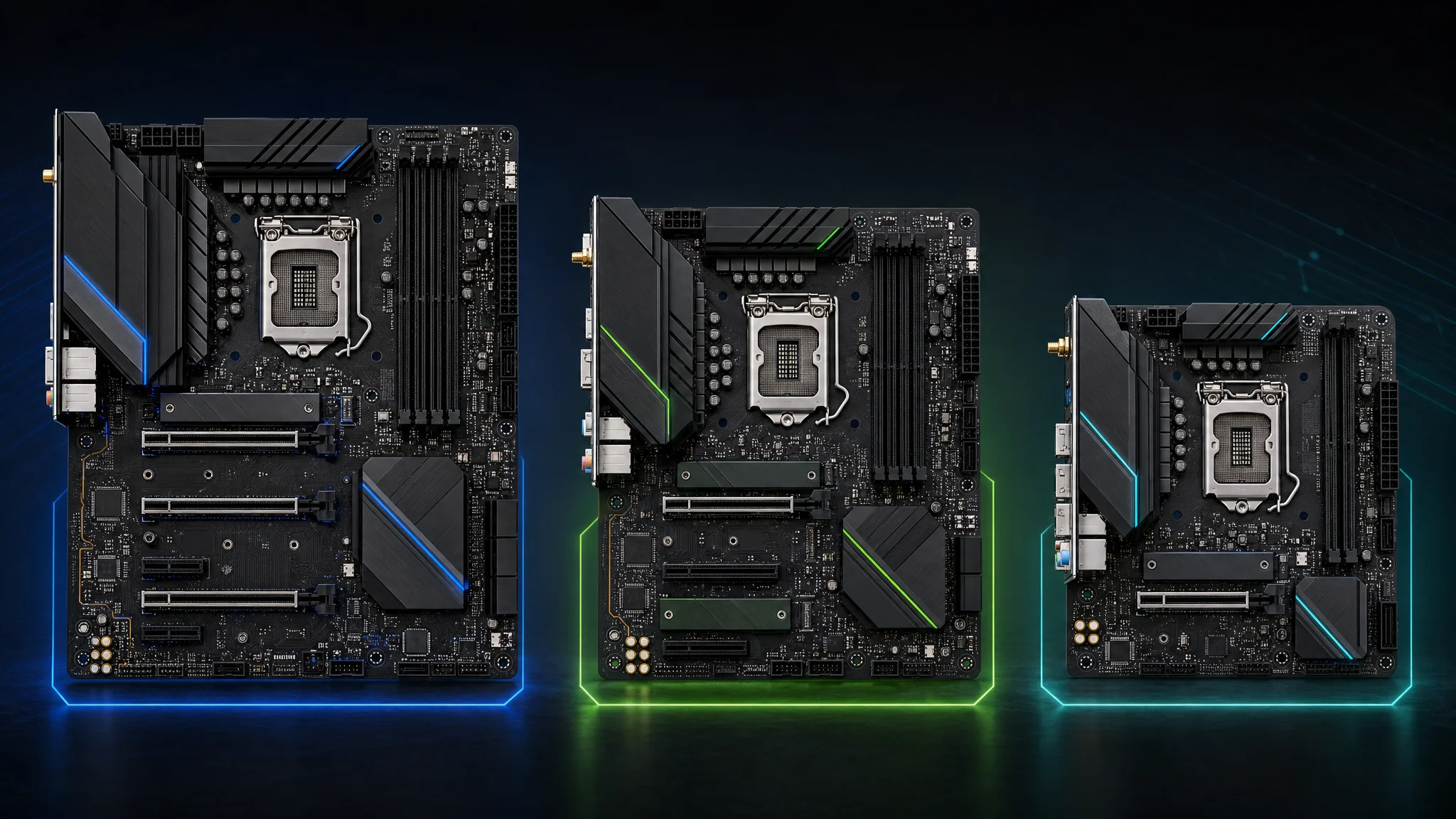
При выборе материнской платы учитывайте ее форм-фактор. Он задает физические размеры и компоновку платы, а также влияет на размеры и совместимость корпуса. Основные форм-факторы:
- ATX: самый распространенный формат с хорошим сочетанием размера и возможностей расширения. Подходит для большинства стандартных настольных ПК.
- Micro-ATX: меньше ATX, но предоставляет достаточно слотов расширения. Подходит для компактных систем.
- Mini-ITX: вариант для небольших компактных сборок. Учитывайте ограниченные возможности расширения.
Учитывайте размер корпуса и нужное количество слотов расширения. Также проверьте совместимость форм-фактора с другими компонентами, например с сокетом CPU и слотами RAM. Так вы подберете материнскую плату для своей сборки.
Слоты расширения и порты
Проверьте слоты расширения и порты материнской платы. Слоты расширения предназначены для дополнительных компонентов, например видеокарт, звуковых и сетевых карт. Порты служат для подключения внешних устройств, таких как USB-устройства, мониторы и динамики.
Учитывайте следующее:
- Количество слотов расширения: определите, сколько слотов потребуется для планируемых компонентов.
- Тип слотов расширения: материнские платы поддерживают разные типы, включая PCI, PCIe и M.2. Убедитесь, что на выбранной плате есть необходимые слоты.
- Количество и тип портов: проверьте разъемы, нужные периферийным устройствам. Часто используются USB, HDMI, DisplayPort и аудиоразъемы.
Совет: Выберите материнскую плату с большим количеством слотов и портов, чем требуется сейчас. Это оставит место для будущей модернизации.
Внимательная проверка слотов и портов поможет обеспечить совместимость платы с нужными компонентами и периферийными устройствами.
Подходящий чипсет
Чипсет определяет функции и возможности материнской платы. Выберите вариант, соответствующий вашим потребностям.
Intel и AMD — два основных производителя чипсетов. Их решения различаются возможностями и совместимостью с процессорами. Перед покупкой сравните характеристики и перечень поддерживаемых процессоров.
При выборе чипсета обратите внимание на:
- Совместимость с сокетом: убедитесь, что чипсет совместим с сокетом процессора на материнской плате.
- Слоты расширения и порты: проверьте их количество и тип. От этого зависят варианты подключения устройств.
- Поддержку разгона: если планируете разгон процессора, убедитесь, что чипсет поддерживает эту функцию.
Чипсет влияет на производительность и совместимость ПК. Сравните варианты перед выбором.
Выбор видеокарты
Архитектура GPU
Архитектура GPU описывает конструкцию и устройство графического процессора. Она влияет на производительность и возможности видеокарты. Важная особенность современных GPU — параллельная обработка, которая позволяет выполнять несколько задач одновременно. Благодаря этому GPU эффективно обрабатывает сложную графику и ресурсоемкие вычисления.
Сравнивая видеокарты Nvidia и AMD, учитывайте их архитектуру. Nvidia делает упор на ядра CUDA и трассировку лучей, обеспечивающие высокую производительность в играх и профессиональных приложениях. AMD выделяет потоковые процессоры и вычислительную производительность, что подходит для монтажа видео и 3D-рендеринга.
При выборе видеокарты в рамках бюджета учитывайте количество ядер, тактовую частоту и пропускную способность памяти. Эти характеристики напрямую влияют на производительность в играх и других задачах с высокой нагрузкой на GPU. Также оцените энергопотребление и тепловые характеристики, чтобы карта соответствовала блоку питания и охлаждению ПК.
Знание архитектуры GPU помогает оценить возможности видеокарты и подобрать модель под свои требования и бюджет.
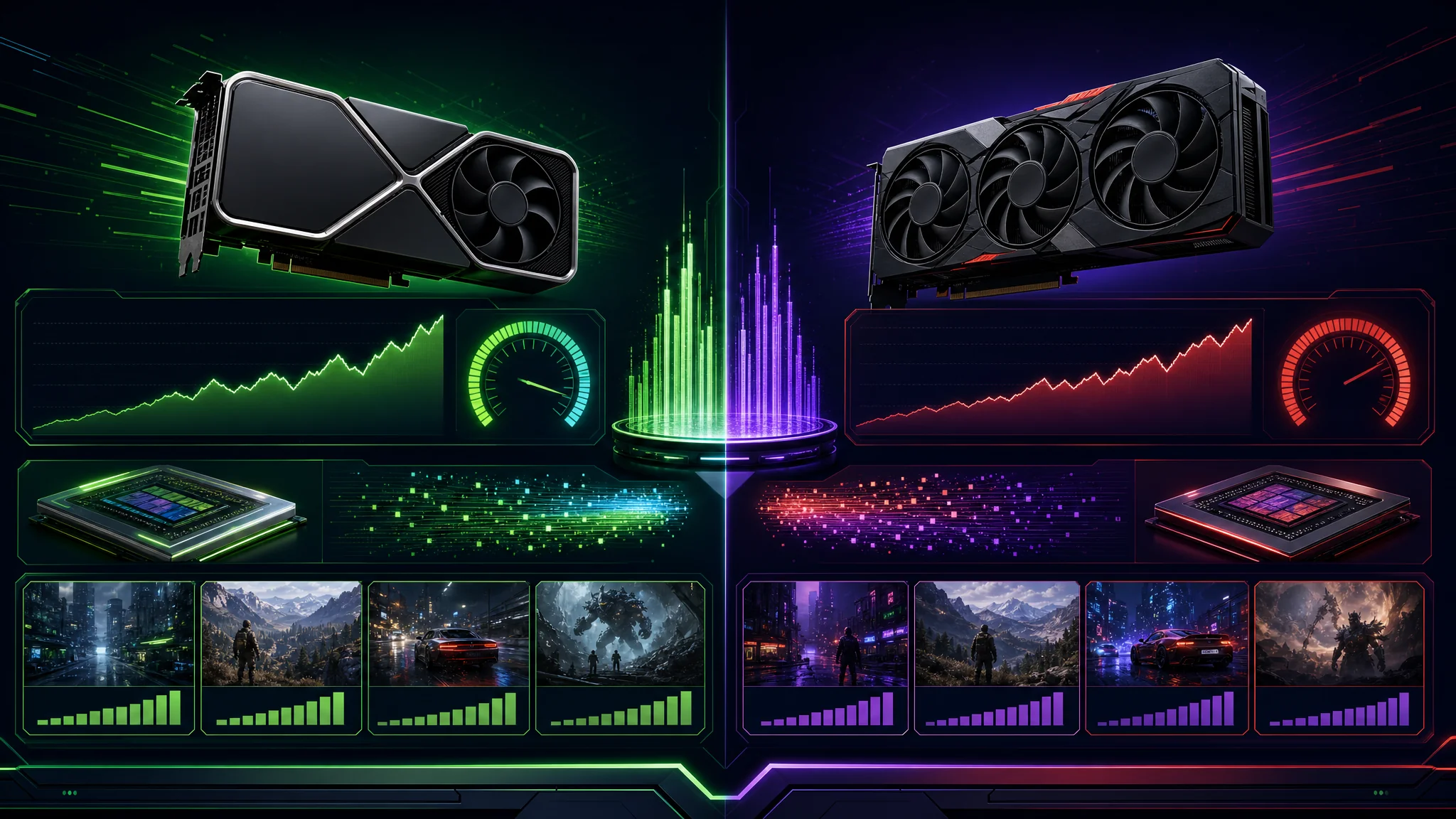
Видеокарты Nvidia и AMD
Nvidia и AMD предлагают видеокарты с разными уровнями производительности и ценами.
Производительность: видеокарты Nvidia известны высокой производительностью, особенно в требовательных играх и профессиональных приложениях. По вычислительной мощности и эффективности они часто превосходят карты AMD.
Цена: видеокарты AMD обычно дешевле. Они обеспечивают хорошую производительность за свою цену и популярны среди игроков с ограниченным бюджетом.
Программное обеспечение и драйверы: Nvidia хорошо известна своей программной поддержкой и драйверами. Компания часто выпускает обновления и оптимизации для новых игр и приложений. За последние годы AMD значительно улучшила драйверы, но в этой области все еще уступает Nvidia.
Функции: видеокарты Nvidia часто поддерживают дополнительные функции, включая трассировку лучей и DLSS (Deep Learning Super Sampling). В совместимых играх они могут улучшить качество изображения и производительность.
Совместимость: видеокарты Nvidia и AMD совместимы с большинством современных материнских плат и операционных систем. Тем не менее проверьте требования конкретной карты и ее совместимость с системой.
Карты Nvidia обеспечивают высокую производительность и передовые функции, но стоят дороже. Видеокарты AMD часто выгоднее и подходят игрокам с ограниченным бюджетом.
Видеокарта в рамках бюджета
При выборе видеокарты учитывайте производительность, цену и совместимость. Эти действия помогут принять обоснованное решение:
- Сравните тесты и обзоры видеокарт в вашем ценовом диапазоне.
- Проверьте требования игр и приложений, которыми будете пользоваться. Некоторым нужна мощная карта, другим достаточно менее производительной модели.
- Учитывайте энергопотребление видеокарты. Блок питания должен справляться с нагрузкой.
- Проверьте совместимость с материнской платой и другими компонентами.
Лучшая видеокарта в рамках бюджета обеспечивает баланс цены и производительности. Сравните варианты перед покупкой.
Выбор оперативной памяти
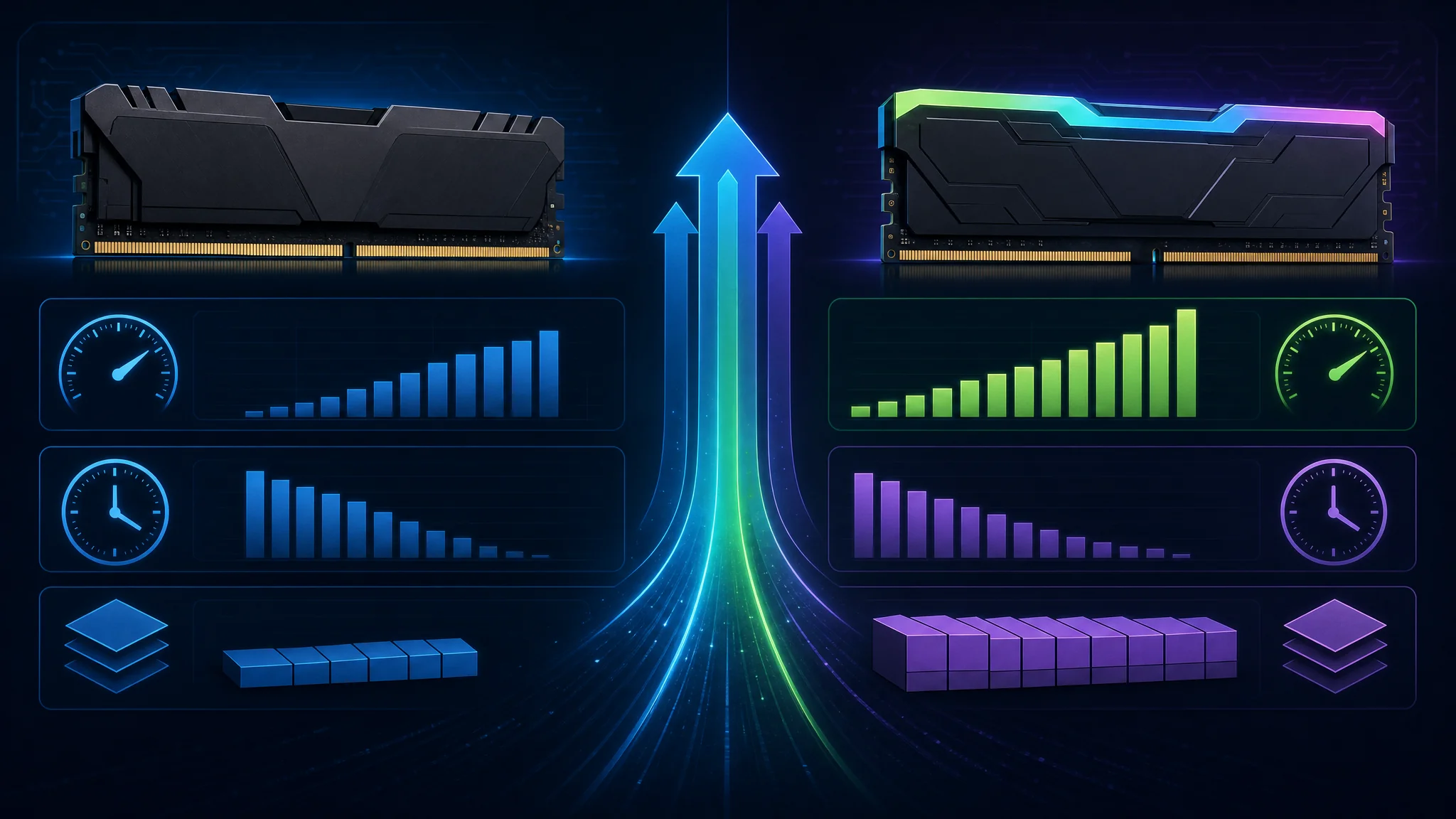
Скорость и емкость RAM
Скорость и емкость — важные параметры оперативной памяти.
- Скорость RAM — частота чтения и записи данных в модуле памяти. Более высокая скорость может ускорить передачу данных и улучшить общую производительность системы.
- Емкость RAM — объем данных, который помещается в модуле. Больший объем позволяет запускать несколько приложений одновременно и обрабатывать более крупные наборы данных.
Подберите баланс скорости и емкости с учетом требований приложений и рабочих нагрузок.
В таблице приведены примеры скоростей и емкостей RAM:
| Скорость RAM | Емкость |
|---|---|
| 2400 MHz | 8GB |
| 3200 MHz | 16GB |
| 3600 MHz | 32GB |
Для более высокой скорости RAM может понадобиться совместимое оборудование и поддержка материнской платы. Проверьте максимальный объем памяти, поддерживаемый платой.
Совет: Если вы в основном используете ПК для игр или других задач, требовательных к памяти, увеличение скорости и объема RAM может заметно повысить производительность.
Сравнение DDR4 и DDR3
При выборе RAM учитывайте различия между DDR4 и DDR3. DDR4 — более новое поколение памяти, у него есть несколько преимуществ:
- Производительность: DDR4 обычно быстрее DDR3 и отличается меньшей задержкой.
- Энергоэффективность: DDR4 работает при более низком напряжении, что может снизить энергопотребление.
- Совместимость: модули DDR4 не устанавливаются в слоты DDR3. Убедитесь, что материнская плата поддерживает DDR4.
- Доступность: DDR4 широко распространена и часто используется в новых системах. DDR3 бывает сложнее найти.
Если ваша материнская плата поддерживает DDR4, выбирайте эту память. Она обеспечивает более высокую производительность и энергоэффективность и лучше отвечает будущим требованиям.
Сколько RAM нужно для ваших задач?
Подберите объем RAM с учетом использования компьютера. RAM (Random Access Memory) — важный компонент, который хранит данные, используемые компьютером в данный момент. Учитывайте следующее:
- Сценарии использования: определите, какие задачи вы будете выполнять. Для просмотра веб-страниц, почты и простых офисных задач обычно достаточно 8GB RAM. Для игр или требовательных приложений, таких как монтаж видео и 3D-рендеринг, может понадобиться 16GB или даже 32GB.
- Будущие потребности: подумайте о задачах в ближайшие годы. Если планируете долго пользоваться компьютером, рассмотрите больший объем памяти, чем нужен сейчас. Это поможет системе оставаться отзывчивой по мере роста требований программ.
- Требования операционной системы: проверьте рекомендованный объем RAM для выбранной ОС. Он различается, поэтому убедитесь, что памяти достаточно для стабильной работы.
- Бюджет: цены на RAM различаются и меняются. Определите бюджет и сравните предложения перед покупкой.
- Возможность модернизации: проверьте, есть ли на материнской плате свободные слоты RAM. Они упростят добавление памяти. На ноутбуке или плате с небольшим числом слотов модернизация может быть сложной или невозможной.
Правильный объем RAM помогает поддерживать производительность и отзывчивость компьютера. Учитывайте задачи, будущие требования, ОС, бюджет и возможности модернизации.
Выбор накопителя
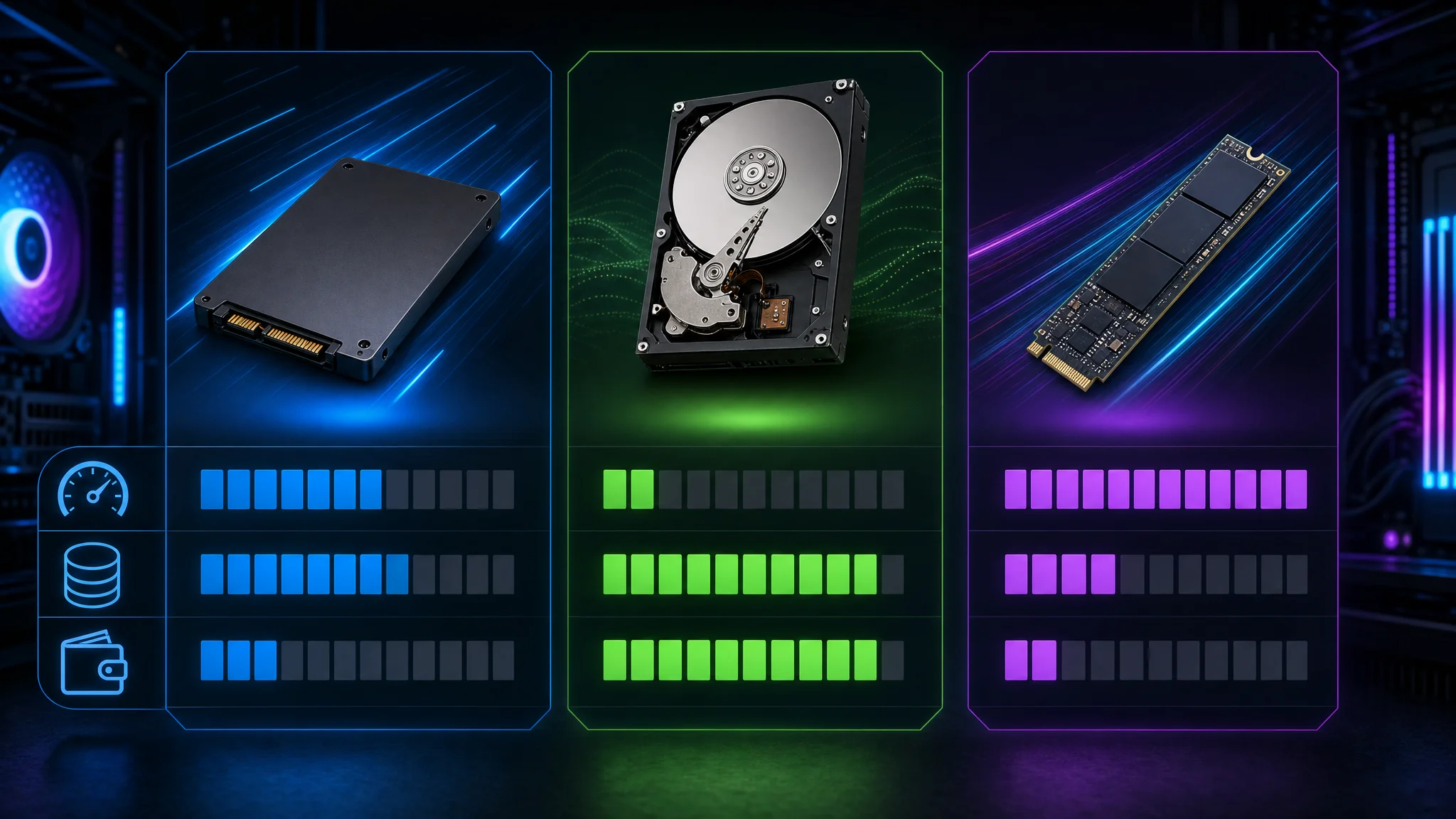
Разновидности накопителей
Существует несколько типов накопителей, каждый со своими преимуществами и особенностями:
- Жесткие диски (HDD): обеспечивают большую емкость при меньшей цене за гигабайт. Подходят для хранения больших файлов и приложений.
- Твердотельные накопители (SSD): быстрее и надежнее HDD. Они используют флеш-память, сокращают время загрузки и улучшают общую производительность системы.
- Накопители NVMe: NVMe (Non-Volatile Memory Express) — самый быстрый доступный тип накопителя. Он подключается напрямую к материнской плате через интерфейс PCIe и обеспечивает очень высокую скорость передачи данных.
Выбирая накопитель, учитывайте бюджет, потребность в емкости и требования к производительности. SSD и NVMe ускоряют систему, а HDD — более доступный вариант, если требуется много места.
Сравнение SSD и HDD
Одно из важных решений при выборе хранилища — использовать твердотельный накопитель (SSD) или жесткий диск (HDD). SSD быстрее читает и записывает данные, поэтому сокращается время загрузки и передачи файлов. HDD, напротив, обеспечивает большую емкость при меньшей цене за гигабайт. Учитывайте следующие факторы:
- Скорость: SSD значительно быстрее HDD и подходят для задач с быстрым доступом к данным, например игр и монтажа видео.
- Емкость: HDD предлагает больше места и подходит для хранения крупных файлов, например фильмов и музыкальных библиотек.
- Надежность: у SSD нет движущихся частей. Поэтому они лучше выдерживают физические воздействия и реже выходят из строя.
- Цена: HDD обычно дешевле SSD, особенно при большой емкости.
Сопоставьте свои потребности и бюджет. Определите, важнее ли скорость и надежность SSD, чем цена и емкость HDD.
Определение необходимой емкости накопителя
Емкость накопителя — это количество данных, которое можно на нем хранить. При выборе учитывайте следующие факторы:
- Использование: подумайте, для чего нужен компьютер. Для просмотра веб-страниц и работы с документами может хватить небольшого накопителя. Для крупных файлов и большой коллекции медиафайлов потребуется больше места.
- Операционная система и программы: учитывайте место, необходимое для ОС и приложений. Игры и программы для монтажа видео могут занимать много пространства.
- Будущее расширение: оцените будущие потребности. Если позже понадобится больше места, выберите накопитель большей емкости сейчас, чтобы не менять его потом.
- Бюджет: накопители большей емкости обычно стоят дороже. Найдите баланс между потребностями и бюджетом.
Выберите емкость, достаточную для ваших задач, и не переплачивайте за ненужное пространство. Внимательно оцените требования.
Выбор блока питания
Эффективность блока питания
Эффективность — важный параметр блока питания. Эффективность показывает, насколько хорошо блок преобразует переменный ток из розетки в постоянный ток для компонентов компьютера. Чем выше показатель, тем меньше энергии теряется и тем ниже счет за электричество.
Учитывайте следующее:
- Эффективность обычно указывается в процентах. Чем выше процент, тем эффективнее блок.
- Сертификация 80 Plus — распространенный стандарт эффективности блоков питания. Она включает уровни 80 Plus, 80 Plus Bronze, 80 Plus Silver, 80 Plus Gold, 80 Plus Platinum и 80 Plus Titanium.
- Блок питания с более высокой эффективностью может сократить расходы в долгосрочной перспективе и уменьшить воздействие системы на окружающую среду.
Не забывайте об эффективности при выборе блока питания. Она влияет на общую производительность и энергопотребление ПК.
Мощность, модульный и немодульный блоки
При выборе блока питания учитывайте его мощность и конструкцию: модульную или немодульную. Мощность показывает, сколько энергии блок может подать компонентам. Обратите внимание на следующее:
- Для игровых ПК и систем с мощными компонентами обычно рекомендуют блоки питания с большей мощностью.
- В модульном блоке подключаются только необходимые кабели, что уменьшает беспорядок и улучшает воздушный поток.
- В немодульном блоке все кабели подключены постоянно, поэтому аккуратно уложить их бывает сложнее.
Подберите блок питания под потребности компонентов и свои предпочтения по укладке кабелей. Рассчитайте энергопотребление системы, затем выберите достаточную мощность и нужную модульность.
Подходящий блок питания для ПК
При выборе блока питания учитывайте несколько параметров. Мощность определяет, сколько энергии он может передать компонентам. Выберите блок, рассчитанный на потребности ПК, включая разгон и будущие обновления.
Важна и эффективность. Более эффективный блок преобразует больше переменного тока из розетки в постоянный ток для компонентов. Это снижает потери энергии и счета за электричество.
При выборе помогут такие действия:
- Рассчитайте энергопотребление CPU, видеокарты и других периферийных устройств. Можно воспользоваться онлайн-калькулятором блока питания.
- Выберите мощность выше рассчитанного потребления. Запас пригодится для модернизации и обеспечит стабильную работу.
- Ищите блоки питания с сертификацией 80 Plus, которая указывает на повышенную эффективность.
- Учитывайте модульную или немодульную конструкцию. Модульный блок позволяет подключить только нужные кабели, уменьшая беспорядок и улучшая воздушный поток.
Совет: Качественный блок питания известного производителя — хорошее вложение в надежность и срок службы.
Учитывая эти факторы и советы, вы подберете блок питания и обеспечите производительность и стабильность ПК.
Выбор корпуса
Размеры и форм-факторы корпуса
Корпуса ПК выпускаются разных размеров и форм-факторов. У каждого есть свои преимущества и ограничения:
- ATX: самый распространенный форм-фактор. Он предоставляет достаточно места для компонентов и расширения и подходит для большинства систем.
- Micro-ATX: меньше ATX, но в нем остается достаточно места. Хороший вариант для компактной сборки.
- Mini-ITX: самый маленький форм-фактор, подходящий для небольших систем и ограниченного пространства.
При выборе размера корпуса учитывайте габариты компонентов и доступное пространство. Также оцените нужное количество слотов расширения и отсеков для накопителей. Корпус должен вмещать все компоненты и обеспечивать достаточный воздушный поток для охлаждения.
Совет: Перед покупкой проверьте размеры и характеристики корпуса, чтобы убедиться в совместимости с компонентами.
Воздушный поток и варианты охлаждения
Для поддержания производительности и предотвращения перегрева при сборке ПК важно учитывать воздушный поток и охлаждение. Воздушный поток — движение воздуха внутри корпуса. Варианты охлаждения — способы отвода тепла от компонентов. Обратите внимание на следующее:
- Правильный воздушный поток необходим для эффективного охлаждения. Установите достаточное количество вентиляторов на вдув и выдув, чтобы создать постоянную циркуляцию воздуха.
- Укладка кабелей влияет на воздушный поток. Аккуратно уложите кабели и не перекрывайте ими путь воздуха.
- Расположение компонентов: разместите кулер CPU, видеокарту и другие нагревающиеся компоненты так, чтобы улучшить циркуляцию воздуха.
Совет: Скопление пыли мешает воздушному потоку и может привести к перегреву. Регулярно очищайте ПК и используйте пылевые фильтры.
Хорошая циркуляция воздуха и охлаждение помогают сохранить производительность и продлить срок службы ПК.
Корпус для вашей сборки
При выборе корпуса учитывайте несколько факторов. Размер определяет пространство для компонентов и габариты ПК. Маленькие корпуса подходят для компактных систем, а большие предоставляют больше места для расширения.
Важен и воздушный поток. Хорошая вентиляция охлаждает компоненты и предотвращает перегрев. Ищите корпуса с достаточной вентиляцией и местами для установки вентиляторов.
Учитывайте также внешний вид. Выберите корпус, который подходит вашему стилю и общей обстановке рабочего места.
При выборе обратите внимание на:
- Форм-фактор: корпус должен поддерживать форм-фактор материнской платы.
- Слоты расширения: убедитесь, что их достаточно для ваших задач.
- Укладку кабелей: выберите корпус с возможностью аккуратно разместить кабели.
- Отсеки для накопителей: проверьте их количество и тип.
Совет: Проверьте максимальную высоту кулера CPU и длину GPU, поддерживаемую корпусом, чтобы компоненты поместились.
Выбор подходящего охлаждения
Методы охлаждения CPU
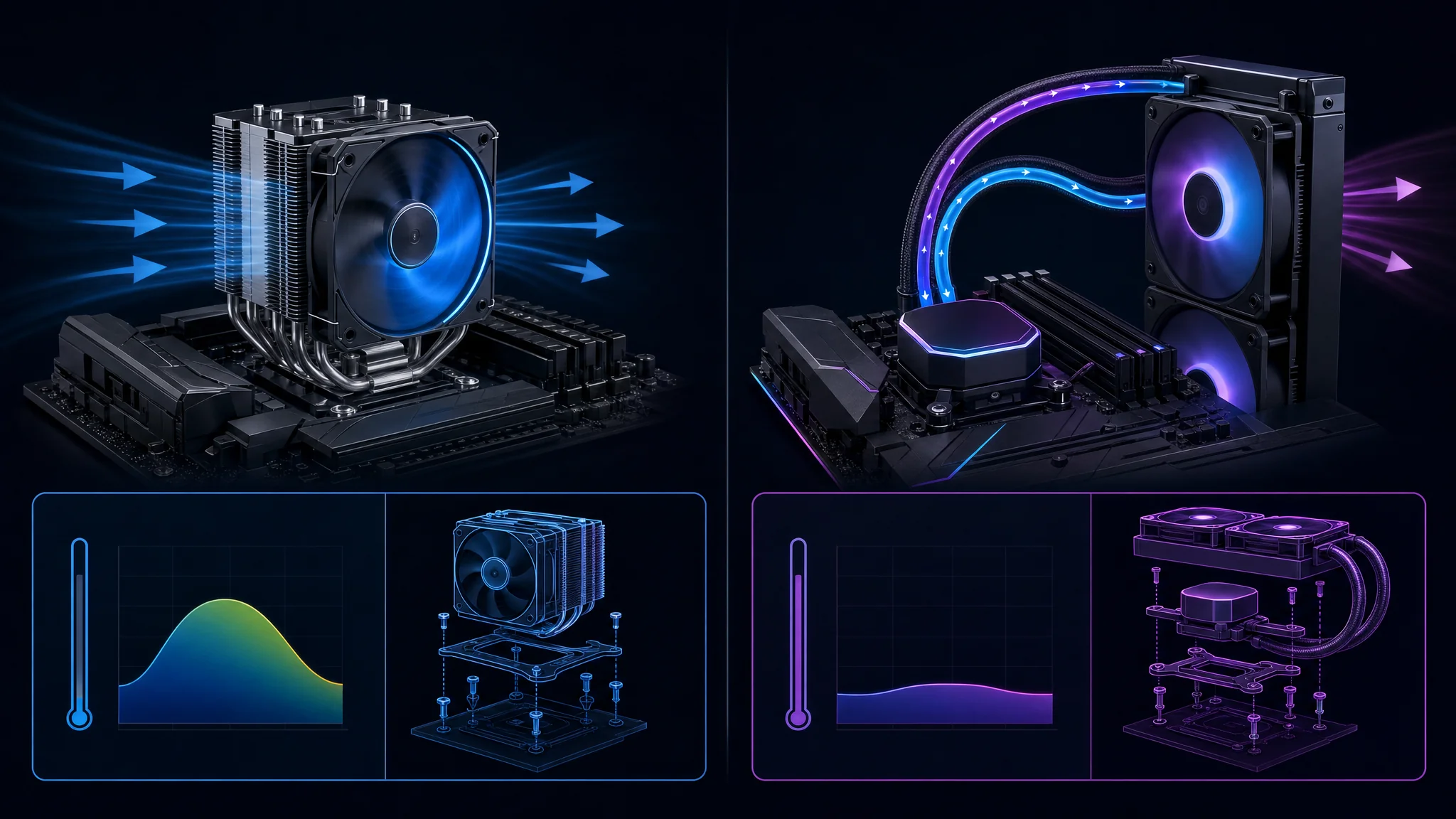
CPU можно охлаждать несколькими способами. Каждый метод имеет преимущества и особенности. Наиболее распространены:
- Воздушное охлаждение: самый распространенный и доступный способ. Радиатор и вентилятор отводят тепло от CPU. Такой вариант подходит для большинства сборок и сравнительно прост в установке.
- Жидкостное охлаждение: замкнутая система циркулирует хладагент вокруг CPU. Она эффективнее воздушного охлаждения и позволяет лучше контролировать температуру. Такой вариант популярен среди оверклокеров и энтузиастов, которые хотят максимально нагрузить процессор.
- Гибридное охлаждение: объединяет воздушное и жидкостное охлаждение. Такая комбинация может повысить производительность охлаждения и снизить шум.
При выборе учитывайте бюджет, планируемый уровень разгона и размер корпуса. Проверьте совместимость с сокетом CPU и материнской платой. Правильно установите и обслуживайте систему охлаждения, чтобы поддерживать подходящую температуру процессора.
Воздушное или жидкостное охлаждение
Для охлаждения ПК есть два основных варианта: воздушное и жидкостное охлаждение. У каждого есть преимущества и недостатки.
Воздушное охлаждение — самый распространенный и доступный вариант. Вентиляторы отводят тепло от CPU и других компонентов. Воздушные кулеры легко устанавливать и обслуживать, и для большинства сборок их достаточно. Однако они могут быть громоздкими и менее эффективными при экстремальном разгоне.
Жидкостное охлаждение использует хладагент для отвода тепла от CPU. Оно эффективнее и обеспечивает более высокую производительность охлаждения, особенно в мощных системах и при разгоне CPU. Такие системы обычно дороже и требуют большего обслуживания: нужно следить за уровнем жидкости и проверять герметичность.
При выборе учитывайте следующие моменты:
- Воздушное охлаждение обычно дешевле и проще в установке, а жидкостное эффективнее охлаждает.
- Воздушные кулеры обычно тише жидкостных, поскольку в них нет помп и других подвижных частей, кроме вентиляторов.
- Жидкостные системы могут выглядеть привлекательнее благодаря RGB-подсветке и современному дизайну.
- Жидкостное охлаждение требует большего обслуживания и чаще может выйти из строя из-за утечки или неисправности помпы.
Выбор зависит от ваших задач и предпочтений. Воздушное охлаждение подходит тем, кому нужно недорогое и простое решение. Если вам нужна максимальная производительность охлаждения и вы готовы к более сложной установке, рассмотрите жидкостное охлаждение.
Выбор операционной системы
Различные операционные системы
Для ПК доступны разные операционные системы, каждая со своими преимуществами и недостатками. Перед выбором определите, что вам нужно от ОС.
Windows — самая популярная операционная система. У нее понятный интерфейс и широкая совместимость с программами. Она знакома многим пользователям и подходит для игр и работы.
macOS разработана специально для компьютеров Apple. Она хорошо интегрируется с другими устройствами Apple и имеет понятный, лаконичный интерфейс. Система известна стабильностью и безопасностью.
Linux — операционная система с открытым исходным кодом, гибкими настройками и широкими возможностями. Она популярна среди разработчиков и опытных пользователей, которым нужна командная строка или определенное программное обеспечение.
Выбирая ОС, учитывайте совместимость программ, предпочтения по интерфейсу и конкретные потребности своей конфигурации.
Windows, macOS и Linux
Три основных варианта операционной системы для ПК — Windows, macOS и Linux. У каждой есть преимущества и недостатки, поэтому перед выбором ознакомьтесь с их различиями.
Windows — самая распространенная система с привычным многим пользователям интерфейсом. Большой выбор программ и игр делает ее популярной среди игроков и пользователей для повседневных задач. Windows уязвима для вирусов и вредоносных программ, поэтому важно использовать подходящие меры защиты.
macOS работает только на компьютерах Apple. Ее отличают лаконичный дизайн, интуитивный интерфейс и тесная интеграция с другими устройствами Apple. Систему ценят за стабильность и безопасность, но выбор программ меньше, чем у Windows.
Linux — система с открытым исходным кодом и широкими возможностями настройки. Разработчики и опытные пользователи ценят контроль над системой. Linux известна стабильностью и безопасностью и предлагает множество программ. Для настройки и эффективного использования может понадобиться больше технических знаний.
Ниже приведено сравнение основных функций:
| Операционная система | Основные характеристики |
|---|---|
| Windows | \- Удобный интерфейс |
- Большой выбор программ
- Широкая совместимость с оборудованием
- Уязвимость к вирусам и вредоносным программам | | macOS | - Лаконичный дизайн
- Хорошая интеграция с устройствами Apple
- Стабильность и безопасность
- Ограниченный выбор программ | | Linux | - Гибкость и широкие возможности настройки
- Стабильность и безопасность
- Большой выбор программ
- Требуются технические знания |
Выбор между Windows, macOS и Linux зависит от ваших потребностей и предпочтений. Учитывайте совместимость программ, безопасность, возможности настройки и простоту использования.
ОС для ваших задач
При выборе операционной системы (ОС) учитывайте несколько моментов:
- Изучите разные операционные системы: ознакомьтесь с возможностями Windows, macOS, Linux и других систем.
- Сравните Windows, macOS и Linux: оцените совместимость, интерфейс, доступность программ и возможности настройки.
- Подберите ОС для своих задач: определите, играете ли вы, создаете контент или работаете в конкретной области. Выберите систему, которая подходит вашим задачам и повышает продуктивность.
Операционная система — основа ПК. Выберите ее внимательно, чтобы работать комфортно и без сбоев.
Выбор периферийных устройств
Значение хороших клавиатуры и мыши
Хорошие клавиатура и мышь делают работу за компьютером продуктивнее и удобнее. Клавиатура нужна для ввода текста и команд. Мышь помогает точно управлять курсором и перемещаться по интерфейсу. При выборе учитывайте следующие параметры:
- Эргономика: выбирайте устройства, снижающие нагрузку и поддерживающие естественное положение рук.
- Механическая или мембранная клавиатура: механическая обеспечивает тактильный отклик и долговечна, мембранная тише и дешевле.
- Проводное или беспроводное подключение: проводные устройства обеспечивают надежное соединение и не требуют батарей. Беспроводные дают больше свободы и уменьшают количество кабелей на рабочем месте.
Совет: Комплект клавиатуры и мыши может обеспечить удобную и согласованную работу.
Хорошие клавиатура и мышь заметно повышают комфорт и продуктивность при работе с ПК.
Размер и разрешение монитора
При выборе монитора учитывайте размер и разрешение. Размер определяет физические габариты экрана, а разрешение — количество отображаемых пикселей. Обратите внимание на следующее:
- Размер: большой монитор обеспечивает более глубокое погружение, но занимает больше места на столе. Учитывайте свободное пространство и свои предпочтения.
- Разрешение: высокое разрешение, например 4K или QHD, дает более четкое и детализированное изображение. Для плавной работы может понадобиться более мощное оборудование.
Подберите размер и разрешение под свои задачи и бюджет. Учитывайте тип контента и задачи — игры, графический дизайн или обычную работу. Подходящий монитор улучшает впечатления от использования ПК.
Совет: Если не знаете, какой размер и разрешение выбрать, почитайте обзоры или спросите совета у опытных сборщиков ПК.
Периферийные устройства для вашей конфигурации
Выбирая периферийные устройства, учитывайте несколько факторов. Совместимость особенно важна: устройства должны работать с ОС и остальными компонентами. Не забывайте об эргономике — удобные устройства улучшают работу за компьютером.
Следующие рекомендации помогут сделать выбор:
- Клавиатура и мышь: выбирайте удобные устройства для долгой работы. Обратите внимание на механические переключатели, настраиваемый DPI и программируемые кнопки.
- Монитор: подберите диагональ, разрешение и частоту обновления с учетом своих задач. Проверьте, нужны ли функции HDR, G-Sync или FreeSync.
- Звук: для игр и мультимедиа хорошие наушники или динамики могут существенно улучшить впечатления. Ищите объемный звук, шумоподавление и настраиваемый эквалайзер.
- Веб-камера: для видеоконференций или трансляций качественная веб-камера обеспечит четкое изображение.
Подходящие периферийные устройства повышают продуктивность и удобство. Изучите варианты и выберите те, что соответствуют вашим задачам.
Заключение
Самостоятельная сборка ПК может принести удовлетворение. Тщательный выбор компонентов позволяет создать мощный компьютер под свои задачи. В этой статье мы рассмотрели десять основных инструментов и компонентов для самостоятельной сборки ПК. Выбор процессора важен для производительности: изучите характеристики CPU, сравните Intel и AMD и подберите модель для своих задач. Выбор материнской платы важен, поскольку она служит основой компьютера: сравните форм-факторы, слоты, порты и чипсеты. Выбор видеокарты важен для игр и мультимедиа: изучите архитектуру GPU, сравните Nvidia и AMD и подберите карту под бюджет. Выбор оперативной памяти влияет на многозадачность и производительность: оцените скорость и емкость, сравните DDR4 и DDR3 и определите нужный объем. Выбор накопителя важен для хранения файлов и данных: сравните типы накопителей, SSD и HDD, а также необходимую емкость. Выбор блока питания обеспечивает стабильную работу: оцените эффективность, мощность и модульность. Выбор корпуса влияет на внешний вид и воздушный поток: сравните размеры, форм-факторы и варианты охлаждения. Выбор системы охлаждения помогает предотвратить перегрев: изучите способы охлаждения CPU и сравните воздушное и жидкостное охлаждение. Выбор ОС влияет на совместимость и удобство: сравните Windows, macOS и Linux. Наконец, выбор периферийных устройств важен для комфортной и эффективной работы. Учитывайте клавиатуру и мышь, размер и разрешение монитора и другие устройства. Эти десять инструментов и компонентов станут хорошей основой для самостоятельной сборки ПК. Изучите варианты, учтите свои задачи и бюджет и получите удовольствие от сборки подходящего вам компьютера.
Часто задаваемые вопросы
1. Можно ли объединить компоненты Intel и AMD в одном ПК?
Нет. Компоненты Intel и AMD несовместимы друг с другом. Выберите процессор Intel с совместимой материнской платой или процессор AMD с совместимой платой.
2. Сколько RAM нужно для игр?
Нужный объем RAM зависит от игр и общих требований системы. Для большинства игровых конфигураций достаточно от 8GB до 16GB RAM.
3. Чем отличаются SSD и HDD?
SSD (Solid State Drive) быстрее и надежнее HDD (Hard Disk Drive). SSD использует флеш-память, а HDD — вращающиеся диски. SSD дороже, но быстрее загружается и передает данные.
4. Можно ли позже заменить видеокарту?
Да. Видеокарту можно заменить, если на материнской плате есть совместимый слот расширения, а блок питания выдерживает энергопотребление новой карты.
5. Какая операционная система лучше для игр?
Windows — самая популярная ОС для игр благодаря широкой совместимости с играми и игровым оборудованием. Linux и macOS тоже поддерживают игры, и список совместимых игр растет.
6. Нужен ли отдельный кулер для CPU?
Это зависит от CPU и задач. Штатного кулера обычно достаточно для обычного использования и процессора без разгона. Если вы собираетесь разгонять CPU или используете высокопроизводительный процессор, дополнительный кулер поможет снизить температуру.
Related Posts