
Решение проблем с Wi-Fi: практические способы устранить частые сбои

Table of Contents
Беспроводное подключение: устранение распространенных проблем с Wi-Fi
В цифровую эпоху беспроводное подключение стало частью повседневной жизни. Wi-Fi соединяет устройства с Интернетом без проводов. Однако, как и любая технология, Wi-Fi иногда работает со сбоями. В этой статье описаны распространенные проблемы и способы их устранения. Также рассмотрены защита сети Wi-Fi и повышение ее производительности.
Главное
- Понимание работы сигналов Wi-Fi помогает выявлять и устранять проблемы с подключением.
- Расстояние, препятствия и помехи влияют на силу сигнала Wi-Fi.
- Низкая скорость, частые обрывы и малый радиус действия относятся к распространенным проблемам.
- Перезапуск маршрутизатора, обновление прошивки и смена канала Wi-Fi помогают устранить сбои.
- Надежные пароли, шифрование сети и отключенный удаленный доступ защищают ваши данные.
Как работают сигналы Wi-Fi
Принцип работы сигналов Wi-Fi
Сигналы Wi-Fi лежат в основе беспроводного подключения. Они позволяют устройствам выходить в Интернет без физических кабелей. Сигналы передаются радиоволнами на определенных частотах. Понимание их работы важно для устранения распространенных проблем с Wi-Fi .
Факторы, влияющие на силу сигнала Wi-Fi
Специалисту по кибербезопасности важно знать, что влияет на силу сигнала Wi-Fi. Эти факторы могут изменить производительность и безопасность беспроводной сети. Учитывайте следующее:
- Расстояние: Расстояние между устройством и маршрутизатором Wi-Fi влияет на силу сигнала. Чем дальше устройство, тем слабее сигнал. Для лучшего покрытия разместите маршрутизатор ближе к центру помещения.
- Препятствия: Стены, мебель и бытовая техника могут блокировать сигналы Wi-Fi. Толстые стены и металлические предметы особенно сильно ослабляют сигнал. Не ставьте маршрутизатор рядом с такими препятствиями.
- Помехи: Беспроводные телефоны, микроволновые печи и радионяни могут мешать сигналам Wi-Fi. Эти устройства используют похожие частоты и ухудшают качество сигнала. Отодвиньте от них маршрутизатор или выберите менее загруженный канал Wi-Fi.
- Загруженность сигнала: В местах с большим количеством Wi-Fi-сетей несколько сетей могут работать на одном канале. Это создает помехи и снижает скорость. Используйте анализатор Wi-Fi, чтобы найти наименее загруженный канал, и переключитесь на него.
- Размещение маршрутизатора: Место установки сильно влияет на силу сигнала. Не размещайте устройство рядом с крупными металлическими предметами или в закрытых пространствах. Более высокое положение и вертикальная ориентация антенн могут улучшить покрытие.
- Усилители сигнала: Если нужно покрыть большую площадь или в отдельных частях дома или офиса сигнал слабый, используйте усилители или ретрансляторы Wi-Fi. Они усиливают сигнал и увеличивают радиус его действия.
Понимание и устранение этих факторов помогает улучшить сигнал Wi-Fi и защитить беспроводную сеть.
Помехи и блокировка сигнала
Помехи и блокировка могут снижать силу и надежность беспроводного сигнала . Помехи возникают, когда другие устройства или сети работают на той же частоте, что и Wi-Fi, снижая силу сигнала. Блокировка сигнала происходит, когда стены, мебель или бытовая техника мешают его распространению. Подключение становится слабым или пропадает. При диагностике учтите следующее:
Распространенные проблемы с Wi-Fi
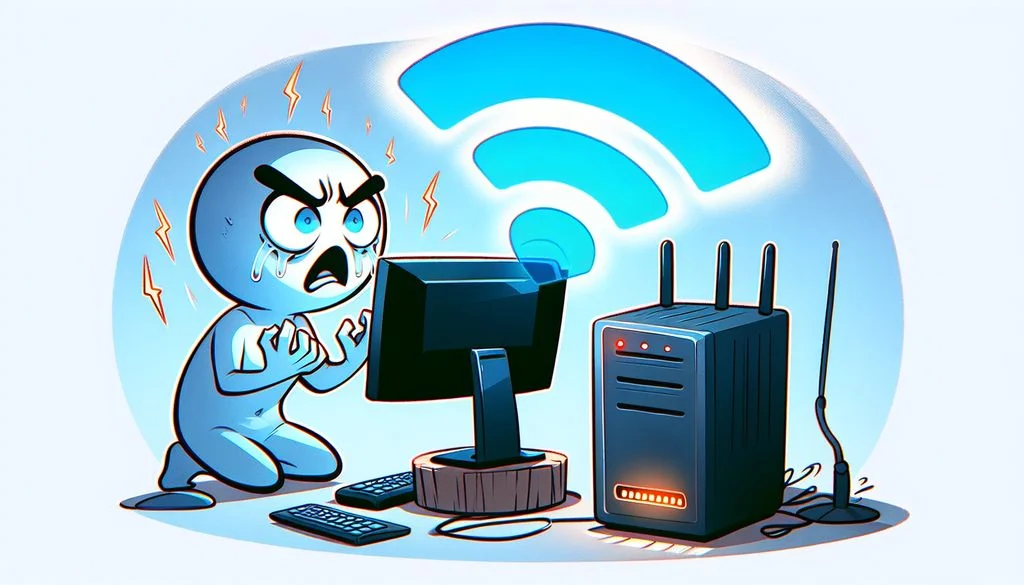
Низкая скорость Wi-Fi
Медленный Wi-Fi мешает работе и другим занятиям в Интернете. Понимание причин помогает устранить проблему.
1. Сила сигнала: Слабый сигнал Wi-Fi может снижать скорость Интернета. Установите маршрутизатор ближе к центру помещения, подальше от стен и мебели.
2. Помехи: Беспроводные телефоны, микроволновые печи и устройства Bluetooth могут мешать Wi-Fi. Держите их подальше от маршрутизатора.
3. Перегрузка пропускной способности: Если несколько устройств используют значительную часть полосы пропускания, Wi-Fi замедляется. Ограничьте число подключенных устройств или выберите тариф с большей пропускной способностью.
4. Устаревшая прошивка маршрутизатора: Старая прошивка может ухудшать работу Wi-Fi. Регулярно проверяйте наличие обновлений и устанавливайте их.
5. Перегрузка канала: Если несколько маршрутизаторов поблизости используют один канал, возникают помехи и скорость Wi-Fi снижается. Выберите менее загруженный канал.
6. Меры безопасности: Шифрование сети, например WPA2, помогает предотвратить несанкционированный доступ. Оно также требует дополнительных ресурсов и может повлиять на скорость. Используйте надежные алгоритмы и соблюдайте баланс между защитой и производительностью.
7. Настройки качества обслуживания (QoS): Некоторые маршрутизаторы позволяют задавать приоритет определенным типам трафика, например потоковому видео или онлайн-играм. Настройка QoS может улучшить Wi-Fi для конкретных приложений.
Подходящие меры помогают повысить скорость и улучшить беспроводное подключение в целом.
Частые обрывы соединения
Частые обрывы мешают работе и занятиям в Интернете. Понимание возможных причин помогает устранить эту проблему.
Возможные причины частых обрывов:
- Помехи от других устройств: Беспроводные телефоны, микроволновые печи и радионяни поблизости могут мешать сигналу Wi-Fi и вызывать обрывы.
- Помехи от стен и предметов: Толстые стены, металлические предметы и другие физические препятствия ослабляют сигнал и могут прерывать соединение.
- Устаревшая прошивка маршрутизатора: Старая прошивка может вызывать проблемы совместимости и нестабильность.
Советы по устранению частых обрывов:
- Правильно разместите маршрутизатор: Установите его ближе к центру, подальше от препятствий.
- Обновите прошивку маршрутизатора: Регулярно проверяйте сайт производителя и устанавливайте обновления для повышения стабильности и совместимости.
- Уменьшите помехи: Держите электронные устройства подальше от маршрутизатора. Не ставьте его рядом со стенами и предметами, которые блокируют сигнал.
Практический совет: Если проблема сохраняется, обратитесь к своему интернет-провайдеру (ISP).
Эти шаги помогают устранить частые обрывы и обеспечить стабильную связь по Wi-Fi.
Ограниченный радиус действия
Чтобы устранить проблему малого радиуса действия Wi-Fi, сначала выясните ее причины. Сила сигнала во многом определяет радиус сети. Если сигнал слабый, он может не достигать некоторых частей дома или офиса. Помехи от других устройств или предметов тоже уменьшают радиус. Стены, мебель и бытовая техника блокируют или ослабляют сигнал и сокращают покрытие.
Устранение проблем с Wi-Fi

Перезапуск маршрутизатора
Перезапуск маршрутизатора часто решает распространенные проблемы с подключением Wi-Fi . Если беспроводная связь работает неправильно, выполните следующие действия:
- Выключите и снова включите маршрутизатор: Отключите его от питания, подождите десять секунд и подключите снова. Это перезапустит устройство и может устранить временные сбои.
- Проверьте настройки Wi-Fi: Убедитесь, что устройство подключено к нужной сети. Иногда оно случайно подключается к другой сети или сети соседа.
- Подойдите ближе к маршрутизатору: Так можно усилить сигнал. Стены, мебель и другие препятствия ослабляют его.
- Обновите прошивку маршрутизатора: Установите последнюю версию. Производители выпускают обновления для исправления ошибок и повышения производительности.
- Смените канал Wi-Fi: Если мешают соседние сети, выберите другой канал. Большинство маршрутизаторов позволяют переключаться между несколькими каналами.
Для устранения проблем с Wi-Fi нужен систематический подход и терпение. Эти шаги часто помогают восстановить стабильное соединение.
Обновление прошивки
Обновление прошивки маршрутизатора Wi-Fi важно для безопасного и надежного беспроводного подключения. Обновления часто содержат исправления ошибок, патчи безопасности и улучшения производительности. Регулярная проверка и установка обновлений помогает устранить уязвимости и поддерживать маршрутизатор в актуальном состоянии.
При обновлении прошивки учитывайте следующее:
- Проверяйте обновления на сайте производителя или в интерфейсе администрирования маршрутизатора.
- Следуйте инструкциям производителя по загрузке и установке прошивки.
- Перед обновлением создайте резервную копию настроек маршрутизатора на случай проблем.
- Убедитесь, что прошивка предназначена именно для вашей модели маршрутизатора.
Совет: Устанавливайте обновления вне часов пиковой нагрузки, чтобы сократить перерывы в работе сети.
Регулярные обновления защищают Wi-Fi и поддерживают его производительность. Они помогают устранить возможные уязвимости и повысить надежность связи.
Смена канала Wi-Fi
Смена канала Wi-Fi может уменьшить помехи и улучшить качество сигнала. Wi-Fi использует разные каналы в диапазонах частот 2,4 GHz и 5 GHz. Обычно маршрутизаторы автоматически выбирают канал с наименьшими помехами. В некоторых случаях ручной выбор улучшает производительность.
При смене канала учтите следующие советы:
- Найдите наименее загруженный канал: Используйте анализатор Wi-Fi, чтобы определить менее загруженные каналы в вашем районе.
- Избегайте перекрывающихся каналов: Выберите канал, который не перекрывается с соседними. Перекрытие создает помехи и ухудшает производительность.
- Проверьте и наблюдайте: После смены проверьте подключение и следите за его работой. Если улучшений нет, попробуйте другой канал.
Совет: Если Wi-Fi часто отключается или работает медленно, смена канала может помочь.
Выбор подходящего канала и уменьшение помех повышают производительность и надежность сети.
Защита сети Wi-Fi

Создание надежного пароля
Надежный пароль необходим для защиты сети Wi-Fi. Он предотвращает несанкционированный доступ и защищает конфиденциальные данные. При создании пароля учитывайте несколько важных моментов:
Включение шифрования сети
Шифрование сети защищает передаваемые между устройствами данные от несанкционированного доступа. Оно помогает предотвратить перехват и прослушивание данных. Шифрование сети использует криптографические алгоритмы, чтобы данные нельзя было прочитать без соответствующего ключа. Используйте современные протоколы, например WPA2 или WPA3. В старых протоколах могут быть уязвимости. Также важно обновлять прошивку маршрутизатора, чтобы получать последние исправления безопасности и функции.
Отключение удаленного доступа
Отключите удаленный доступ, чтобы посторонние не могли обращаться к сети извне. Это снижает риск инцидентов и несанкционированного доступа. Сбои Wi-Fi могут возникнуть, если удаленный доступ включен , поскольку он может стать точкой входа для эксплуатации уязвимостей. В настройках маршрутизатора отключите удаленное управление или администрирование. После этого управлять маршрутизатором смогут только устройства в локальной сети.
Оптимизация производительности Wi-Fi
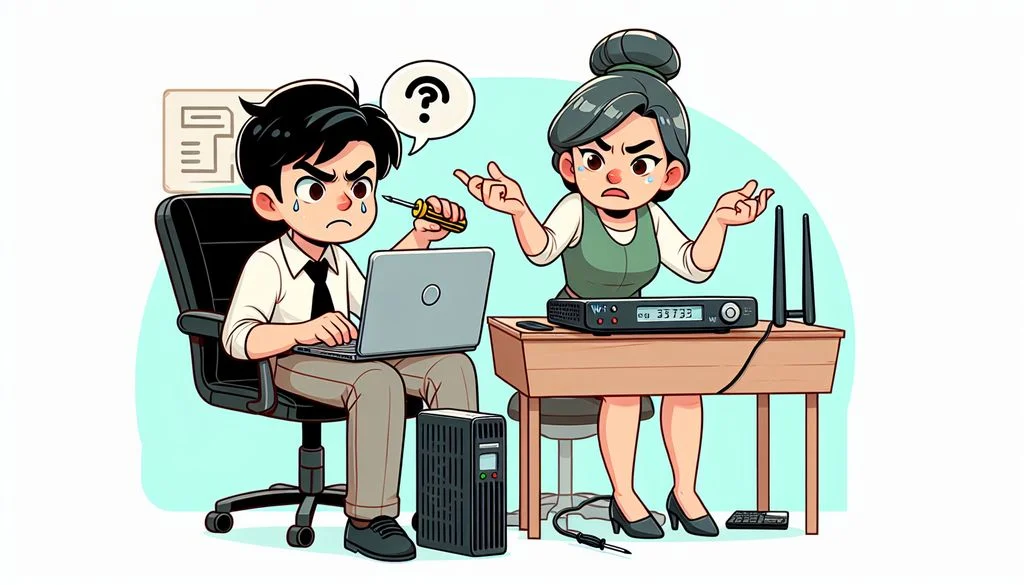
Размещение маршрутизатора Wi-Fi
Место установки маршрутизатора влияет на производительность и покрытие беспроводной сети. Учитывайте следующие моменты:
- Центральное место: Поставьте маршрутизатор ближе к центру дома или офиса, чтобы сигнал достигал всех помещений.
- Избегайте препятствий: Держите его подальше от стен, мебели и предметов, которые блокируют или ослабляют сигнал.
- Высокое положение: Поставьте его на полку или закрепите на стене, чтобы улучшить распространение сигнала.
- Удаленность от источников помех: Держите маршрутизатор подальше от беспроводных телефонов, микроволновых печей и устройств Bluetooth.
Совет: Попробуйте разные места, чтобы найти оптимальное положение для силы сигнала и покрытия.
Использование усилителей Wi-Fi
Усилители Wi-Fi увеличивают радиус действия и покрытие беспроводной сети. Они принимают сигнал маршрутизатора, усиливают его и повторно передают в зоны со слабым сигналом или без него. Правильное размещение в доме или офисе обеспечивает надежное соединение во всех помещениях.
Управление подключенными устройствами
Управление подключенными устройствами важно для безопасной и эффективной работы сети Wi-Fi. Контроль устройств, подключающихся к сети, снижает риск несанкционированного доступа и помогает поддерживать производительность. При управлении учитывайте несколько важных моментов:
Высокая производительность Wi-Fi важна для комфортной работы в Интернете. Для потокового видео, удаленной работы и игр нужно быстрое и оптимизированное соединение. Руководства SimeonOnSecurity содержат практические способы повысить скорость и надежность сети. В них рассматриваются настройки маршрутизатора и устранение распространенных проблем. Посетите сайт, чтобы ознакомиться с подробными руководствами.
Заключение
Понимание работы сигналов Wi-Fi и факторов, влияющих на их силу, помогает устранить медленное соединение, частые обрывы и ограниченный радиус действия. Перезапустите маршрутизатор, обновите прошивку или смените канал Wi-Fi. Защитите сеть надежным паролем и современным шифрованием. Отключите удаленный доступ, чтобы предотвратить несанкционированное подключение. Правильное размещение маршрутизатора, усилители Wi-Fi и управление устройствами также улучшают беспроводное подключение.
Часто задаваемые вопросы
Почему сигнал Wi-Fi слабый?
Расстояние до маршрутизатора, физические препятствия и помехи от других устройств могут ослабить сигнал.
Как усилить сигнал Wi-Fi?
Поставьте маршрутизатор в центральном месте, уменьшите число препятствий и избегайте загруженных каналов Wi-Fi.
Почему Wi-Fi работает медленно?
На скорость могут влиять расстояние до маршрутизатора, помехи, устаревшая прошивка или слишком большое количество подключенных устройств.
Как устранить проблемы с подключением Wi-Fi?
Перезапустите маршрутизатор, обновите прошивку или смените канал Wi-Fi. Также проверьте обновления программ и драйверов для устройств.
Как защитить сеть Wi-Fi?
Задайте надежный пароль, включите шифрование сети (WPA2) и отключите удаленный доступ к интерфейсу администрирования маршрутизатора.
Как улучшить производительность Wi-Fi?
Поставьте маршрутизатор ближе к центру, расширьте покрытие с помощью усилителей Wi-Fi и управляйте числом подключенных устройств.

Related Posts