Claude Code CLI и Desktop: сравнение рабочих процессов 2026 года
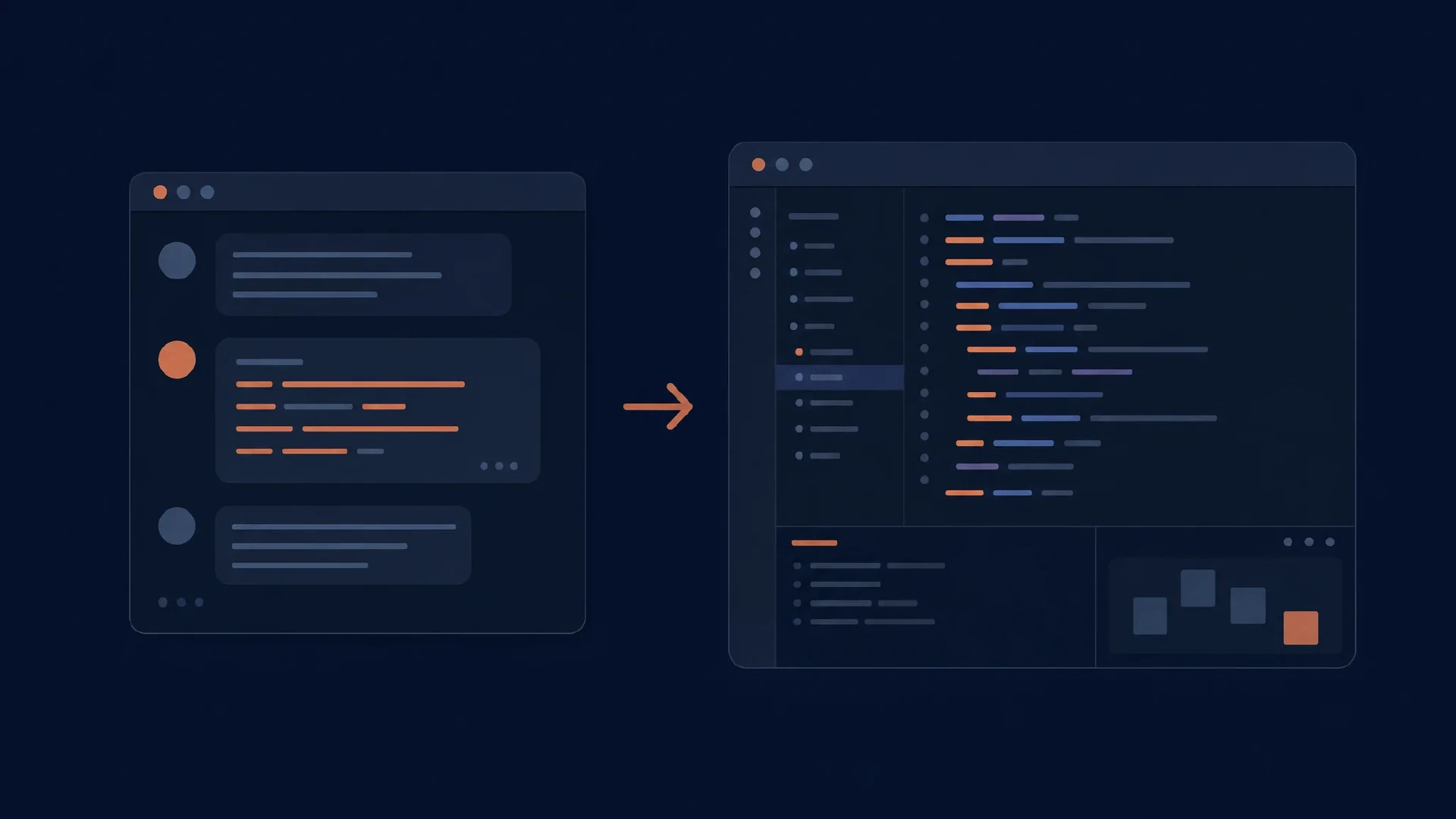
Table of Contents
Claude Code CLI и Desktop дают два способа управлять агентом программирования Anthropic. CLI подходит для shell-процессов и программных вызовов. Desktop подходит для видимого рабочего пространства проекта, где изменения файлов и проверка находятся рядом с диалогом.
Сравнение относится к настольному рабочему пространству программирования, которое в быстром старте Desktop Anthropic описано как вкладка Code. Обычный чат и другие настольные процессы не входят в область сравнения. Это различие важно при проверке доступа к репозиторию и конфигурации.
Главное
- Используйте CLI для скриптов, конвейерного ввода и работы из терминала.
- Используйте Desktop для графического контроля, вложений и проверки diff.
- Общие настройки уменьшают дублирование, но поведение сессий и доступные элементы управления различаются.
- Перенос диалога требует поддерживаемой передачи, а не копирования prompt в новый чат.
Область и дата: официальная документация проверена 10 октября 2026 года. Это сравнение функций и рабочих процессов, а не тест программирования. Нужны проверяемый репозиторий и одобренный способ доступа к аккаунту. На небольшую проверку выделите 45–60 минут.
Один движок, разные элементы управления
Anthropic описывает Desktop как тот же базовый движок с GUI. В справочнике Desktop описаны общая конфигурация и память проекта, а функции клиентов разделены. Общая основа не означает, что для каждого параметра CLI есть кнопка в Desktop.
| Действие | CLI | Рабочее пространство Code в Desktop |
|---|---|---|
| Интерактивная работа | Диалог в терминале | Графический диалог с панелями проекта |
| Вызов из скрипта | Print-режим и конвейерный ввод | Для этого процесса используйте CLI |
| Проверка изменений | Процесс терминала или редактора | Встроенный визуальный diff |
| Организация задач | Сессии терминала и управление CLI | Боковая панель сессий и макет рабочего пространства |
| Повторяющаяся работа | Внешний планировщик или CI | Запланированные задачи Desktop |
| Правила проекта | Конфигурация репозитория и пользователя | Общие настройки с поведением для конкретной поверхности |
Выбирайте по объёму контроля. Поиск ошибки в shell и визуальное изменение приложения предъявляют к интерфейсу разные требования. Ни один вариант не доказывает превосходство модели.
Работа в терминале и скрипты
claude -p "Explain the failing test and propose a fix. Do not edit files."
Print-режим работает без обычного интерактивного диалога. В справочнике CLI Anthropic описаны эта группа команд, конвейерный ввод и параметры возобновления. Настройте разрешения инструментов под расследование. Приведённый prompt не заменяет политику только для чтения.
Используйте скрипт, когда контракт ввода и вывода стабилен. Примеры включают плановый отчёт, ограниченную проверку репозитория и шаг CI, создающий материалы для ревью. Определите критерий сбоя и сохраните доказательства. Не одобряйте патч только потому, что итоговое сообщение агента выглядит полным.
Оставляйте работу интерактивной, если решения ещё открыты. При выборе дизайна API или разрешении противоречивых требований терминальная сессия с контрольными точками часто требует меньше кода автоматизации, чем безголовая оболочка.
Проверка и планирование в Desktop
Desktop предоставляет рабочее пространство программирования без отдельной установки CLI. Быстрый старт описывает выбор проекта, модели и графическое принятие изменений. Проверяйте его патчем, затрагивающим исходный файл, тест и конфигурацию, чтобы ревью охватывало несколько панелей.
Плановая работа является отдельной функцией Desktop. В документации плановых задач Anthropic описаны повторяющиеся задачи и требования к их работе. Перед использованием в ежедневном процессе проверьте место запуска задачи и всё, что должно оставаться доступным.
Проверяйте общий патч. Одобрения отдельных правок не показывают все взаимодействия между изменёнными файлами. После запуска изучите итоговый diff и отдельно выполните проверку приёмки.
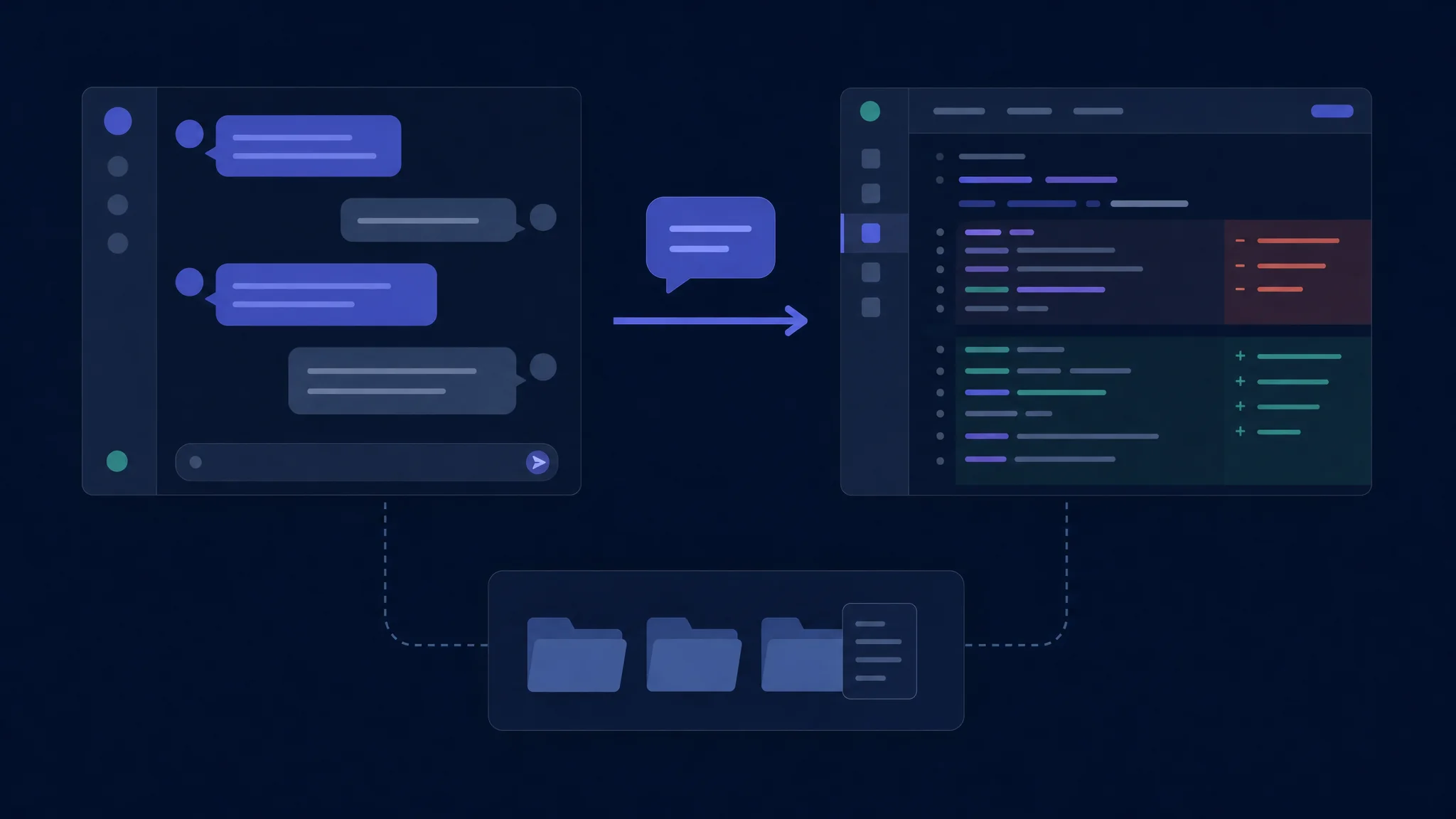
Общий движок всё равно требует явных проверок сессии и окружения
Настройки и разрешения
У настроек есть область действия и приоритет. В справочнике настроек Anthropic различает управляемую, пользовательскую, проектную и локальную конфигурацию. Перед поиском причины различий проверьте действующую конфигурацию. Правило проекта не обязательно отменяет политику организации.
Режим разрешений меняет взаимодействие. Сравнивайте клиенты с одинаковыми политиками, затем отдельно проверьте предпочтительную политику. Меньшее число запросов на одобрение не является безусловным преимуществом. Важно соответствие разрешённых действий задаче и окружению.
| Проверка конфигурации | Причина |
|---|---|
| Папка проекта | Загружает нужный код и правила проекта |
| Путь аккаунта | Определяет контекст доступа и оплаты |
| Выбранная модель | Не смешивает изменения интерфейса и модели |
| Политика разрешений | Управляет операциями, которым разрешено продолжиться |
| Среда выполнения | Определяет доступные команды и тесты |
Храните основные инструкции проекта в репозитории. Документируйте команды сборки, исключённые файлы и критерии приёмки. До редактирования просите агента назвать эти ограничения. Несоответствие указывает на проблему конфигурации, которую нужно решить до сравнения поведения.
Перенос сессии
/desktop
Документированная передача CLI в Desktop сохраняет сессию и завершает CLI. Справочник Desktop ограничивает эту команду поддерживаемыми сессиями подписки на macOS и Windows x64. Сессии с API-ключом и сторонними провайдерами не получают тот же путь передачи. До зависимости от функции проверьте версию и аккаунт.
Считайте передачу контролируемым переходом. Завершите или остановите активную операцию, определите текущую ветку и проверьте ожидающие изменения. Открыв целевой интерфейс, проверьте репозиторий и запросите следующий шаг. Не запускайте вторую реализацию в тех же файлах, пока первая работает.
Общий checkout не означает общую беседу. Два клиента видят изменения файловой системы, но новой беседе не хватает рассуждений и ограничений исходной сессии. Для переносимой передачи сохраняйте в репозитории краткую запись задачи.
Выбор по небольшой проверке
Используйте ошибку с видимым симптомом. Дайте воспроизведение, ожидаемое поведение и список файлов для сохранения. Запускайте отдельные попытки от одной базовой ревизии с одинаковой моделью и политикой разрешений.
| Этап проверки | Наблюдайте |
|---|---|
| Контекст | Усилия на добавление журналов, файлов и снимков |
| Реализация | Прерывания и необходимость уточнений |
| Ревью | Удобство проверки каждого изменённого файла |
| Исправление | Реакция на отклонённый подход |
| Завершение | Независимый результат теста и чистый diff |
Выбирайте CLI, когда главными являются скрипты и терминальный контекст. Выбирайте Desktop, когда видимое состояние проекта и графическая проверка уменьшают трение. При смене задач используйте оба варианта осознанно.
Устранение проблем и следующие шаги
Если в Desktop нет команды из CLI, обратитесь к сравнению функций, а не сразу предполагайте ошибку установки. Если команда работает только в терминале, сравните окружение выполнения и поиск runtime. Если передача недоступна, проверьте платформу и право на аутентификацию.
Для более широкого списка прочитайте сравнение CLI или сравнение GUI . Для сравнения агентов разных поставщиков смотрите OpenCode и Claude Code .
Related Posts