GitHub Copilot CLI и VS Code: сравнение рабочих процессов в 2026 году
Table of Contents
GitHub Copilot CLI и Copilot в VS Code предлагают разные точки входа в работу с кодом. CLI начинается с оболочки и запроса задачи. VS Code объединяет контекст редактора, предложения, чат и рабочие процессы агента. Оценивайте оба варианта в рамках одной политики аккаунта и репозитория.
Выбор не исключает второй вариант. GitHub документирует соединение Copilot CLI и VS Code. После явного соединения терминальная задача получает выбор редактора и визуальную проверку.
Главные выводы
- Используйте Copilot CLI для терминальных задач и поддерживаемых программных вызовов.
- Используйте Copilot в VS Code для работы в редакторе, включая встроенную помощь и режим Agent.
- Соединяйте CLI с VS Code, когда терминальным запросам нужны контекст редактора и diff.
- Проверяйте настройки аккаунта, модели и политики, даже внутри одного семейства продуктов.
Область и дата: Официальная документация проверена 10 октября 2026 года. Сравнение относится к автономному copilot CLI и Copilot в VS Code. Старая расширение gh copilot и облачный агент, назначенный на issue GitHub, сюда не входят. Нужны тестируемый репозиторий и разрешенный доступ к Copilot. Выделите на пробу один час.
Три способа работы
| Рабочий процесс | Основное взаимодействие | Подходящая пробная задача |
|---|---|---|
| Автономный CLI | Терминальный запрос и вывод команд | Объяснить и исправить воспроизведенную ошибку теста |
| Интеграция VS Code | Выбор редактора, чат, предложения и diff | Изменить выбранную функцию и ее тесты |
| CLI, соединенный с VS Code | Терминальная задача с контекстом и проверкой редактора | Исследовать из оболочки и визуально проверить патч |
Гибридный вариант остается CLI-сеансом. Запуск во встроенном терминале автоматически не превращает его в нативный разговор режима Agent редактора. Проверяйте активные сеанс и соединение.
Что предоставляет CLI
copilot
Текущая автономная команда запускает терминального агента. Обзор Copilot CLI от GitHub описывает интерактивное и программное использование, планирование и разрешения инструментов.
Хорошая первая задача имеет конкретную ошибку. Передайте неисправную команду, ожидаемое поведение и запрет на несвязанный рефакторинг. Попросите воспроизвести проблему до изменения файлов и сопоставьте итоговое объяснение с выводом теста.
Автоматизации нужны явные границы. Используйте руководства по CLI для текущего вызова и управления. До запуска задач без наблюдения определите разрешенные инструменты, лимиты времени и обработку вывода.
Песочница меняет границы испытания. GitHub описывает локальную песочницу для ограничений файловой системы, сети и системы, а также облачные песочницы для изолированного запуска. До изменения настоящего репозитория проверьте песочницу, сеть и запись на безвредной fixture.
Что добавляет VS Code
Опыт Copilot в IDE включает предложения, чат и задачи агента. Обзор IDE разделяет эти функции. Встроенная помощь подходит, когда вы остаетесь главным редактором. Режим Agent подходит для ограниченного результата с изменениями в нескольких файлах.
Режим Agent итеративно изменяет файлы и запускает команды. Руководство режима Agent описывает выбор Agent в чате, проверку изменений и расширение инструментов через MCP. Доступность и подтверждение команд зависят также от конфигурации и администрирования.
Проверяйте перенос контекста намеренно. Выберите функцию и запросите объяснение обработки ошибок. Затем попросите небольшое изменение с независимым тестом. Отметьте, пришлось ли передавать соседние файлы или исправлять предположение агента о выбранном коде.
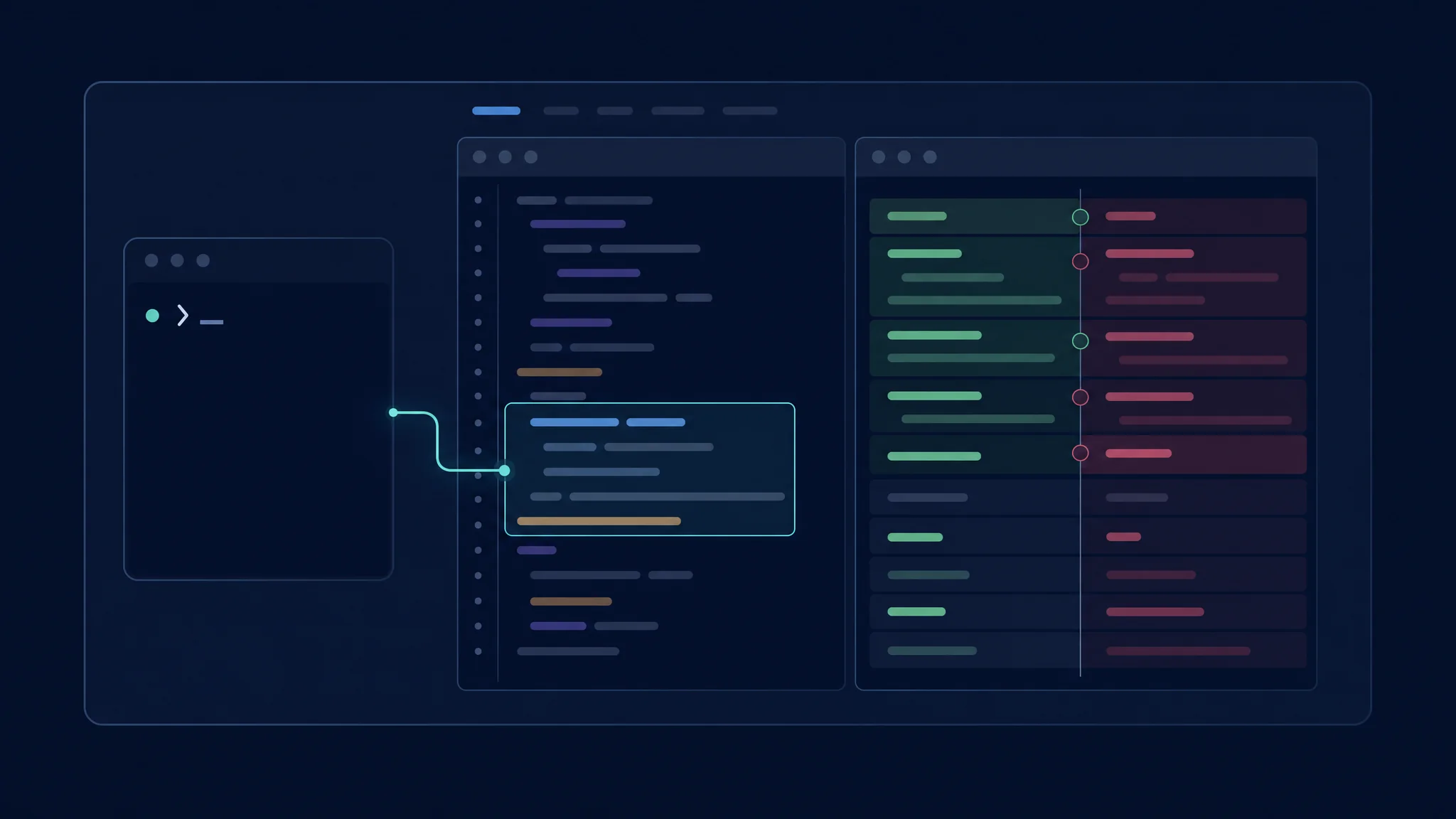
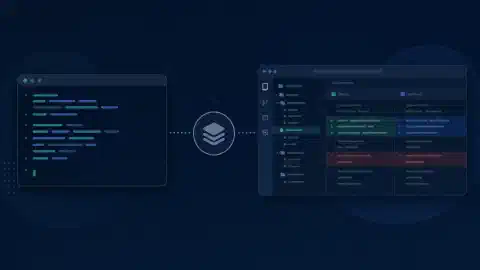
Соединенный CLI-сеанс объединяет ввод терминала с проверкой в редакторе
Соедините два интерфейса
/ide
Используйте /ide в интерактивном сеансе Copilot CLI, чтобы проверить или изменить соединение с VS Code.
Руководство по соединению
описывает совпадение доверенного рабочего пространства, передачу выбора редактора и показ предложенных изменений файлов как diff.
Автоматическое соединение зависит от совпадения рабочего пространства. Локальный CLI не подключается к удаленному Codespace только из-за совпадения имени репозитория. Запускайте CLI в соответствующей среде. Широкое разрешение редактирования также обходит подтверждение предложенного diff. Проверьте разрешения, если ожидаемые запросы исчезли.
Транскрипты CLI видны в представлении Sessions VS Code, а продолжить их можно через Resume in Terminal. Терминальный процесс сохраняется. Не считайте разговор взаимозаменяемым нативным сеансом агента редактора.
| Перед соединением | Проверьте |
|---|---|
| Рабочее пространство | Нужная папка открыта и является доверенной |
| Место выполнения | CLI и интеграция редактора указывают на одну среду |
| Выбор | Выделенный код соответствует запросу |
| Разрешения | Проверка предложенного изменения включена, если это требуется |
| Сеанс | Продолжается нужный разговор |
Модели, оплата и политика
Используйте одну и ту же выбранную модель для испытаний обоих интерфейсов, если это возможно. При разных вариантах зафиксируйте различие. Другая модель, контекст или набор инструментов меняет эксперимент сильнее, чем различие графического и терминального интерфейса.
Проверьте текущий учет использования в аккаунте. Документация Agent от GitHub упоминает AI Credits. Не переносите старые оценки premium-запросов без проверки схемы оплаты. Запрос CLI и задача редактора не равны автоматически одной единице работы.
Доступ организации является условием. Если функции нет, проверьте политику до переустановки расширения. Запишите одобренные инструменты и интеграции для обоих интерфейсов. Вход через провайдера не дает автоматически права менять любой репозиторий или обращаться к любой внешней службе.
Проведите парное испытание
Подготовьте две копии одной исходной ревизии. Используйте одинаковые инструкции и приемочные тесты. Первую попытку проведите в автономном CLI, вторую в режиме Agent VS Code. Третью попытку с соединенным CLI проводите только при соответствии обычной работе.
| Измерение | Зачем записывать |
|---|---|
| Переданный контекст | Показывает скрытую ручную подготовку |
| Корректность | Отличает правдоподобный код от проверенного исправления |
| Шаги подтверждения | Показывает нагрузку контроля при одной политике |
| Время проверки | Измеряет усилия для понимания всего патча |
| Ручные исправления | Фиксирует оставшуюся работу после агента |
| Использование | Связывает стоимость с принятыми результатами |
Оставьте восстановление частью теста. Отклоните предложенный подход и объясните причину. Посмотрите, сохраняет ли следующая попытка полезную работу и соблюдает ли исправление. Это лучше показывает ежедневную пригодность, чем одна непрерывная демонстрация.
Устранение проблем и следующие шаги
Если CLI подключился не к тому окну редактора, проверьте /ide и выберите нужное рабочее пространство. Если визуальное подтверждение исчезло, проверьте широкие разрешения редактирования. Если режима Agent нет, проверьте расширение и политику организации.
Выбирайте автономный CLI, когда важны контекст shell и повторяемый вызов. Выбирайте VS Code, когда важны контекст выбора, встроенная работа и графическая проверка. Используйте соединенный CLI, когда ввод задачи в терминале и проверка редактора хорошо сочетаются.
Для сравнения поставщиков прочитайте сравнение CLI или сравнение GUI . Отделяйте эти оценки от испытания интерфейсов внутри одного семейства.
Related Posts