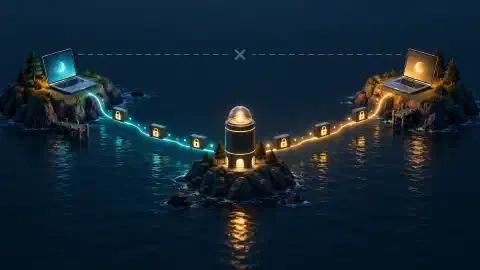
Cloudflare Tunnel и Access: нужны ли вам оба сервиса?

Table of Contents
Cloudflare Tunnel подключает ваше приложение к Cloudflare. Cloudflare Access контролирует, кто получает к нему доступ. Для частной домашней панели, опубликованной через публичное имя хоста, используйте оба сервиса. Сам по себе работающий туннель не добавляет проверку удостоверения. Различие описано в руководстве Cloudflare по публикации приложений .
Ключевые выводы
- Объясните маршрут: различайте коннектор, источник и проверку удостоверения.
- Настройте политику: разрешите выбранным людям доступ к одной частной панели.
- Оцените защиту: проверьте разрешенные, отклоненные и альтернативные пути доступа.
- Спроектируйте доступ: отдельно задокументируйте требования для посетителей и автоматизации.
Перед началом
Для кого: владельцы домашних серверов, которые решают, как защитить панель в браузере. Пример предполагает активный домен в Cloudflare, работающее локальное веб-приложение и право администрировать оба ресурса. Оценка времени: 20–30 минут на упражнение с политикой после настройки коннектора. Сложность: от начального до среднего уровня.
Порядок чтения: изучите роли продуктов, проследите один запрос, затем настройте и проверьте небольшую политику. В завершение составьте спецификацию доступа для своей службы.
Функции продуктов
Источник — сервер, на котором работает приложение. Коннектор cloudflared инициирует подключения из вашей инфраструктуры к Cloudflare, поэтому источнику не нужен публичный маршрутизируемый IP-адрес. Запросы и ответы затем передаются по установленному соединению.
Обзор Cloudflare Tunnel
.
| Вопрос | Tunnel | Access |
|---|---|---|
| Как Cloudflare подключается к моему серверу? | Устанавливает соединение | Не заменяет подключение к источнику |
| Кто получает доступ? | Сам по себе не предоставляет вход пользователя | Проверяет настроенные политики доступа |
| Что нужно настроить? | Коннектор и маршрут приложения | Приложение, поставщик удостоверений и политики |
| Что подтверждает успешная проверка? | Источник доступен по маршруту | Запрос соответствует настроенной политике |
Поставщик удостоверений (IdP) проверяет личность посетителя. Политика Access задает действие и критерии соответствия. Allow разрешает доступ подходящим пользователям. Bypass отключает применение Access для соответствующего трафика. Справочник по политикам Access .
Проследите запрос браузера
Для dashboard.example.com логический путь запроса выглядит так:
Браузер -> Cloudflare Access -> туннельное соединение -> cloudflared -> панель управления
                   |
                   +-> поставщик удостоверений, когда требуется аутентификация
Коннектор инициирует исходящее туннельное подключение из вашей сети. Запросы браузера затем идут к источнику по этому установленному соединению. Исходящее соединение, передающее входящие запросы к приложению, — главная причина, по которой Tunnel работает без обычной переадресации порта источника. Модель подключения Tunnel .
Разрешения внутри приложения требуют отдельного решения. Доступ к панели автоматически не определяет, кто вправе менять настройки или удалять данные. Если в приложении есть роли просмотра и администратора, настройте и проверьте их отдельно.
Например, члену семьи с правом просмотра нужен доступ к состоянию резервного копирования, а вам — право менять места хранения копий. Запишите требования до выбора удостоверений. Два человека, прошедшие одну проверку Access, не должны автоматически получать одинаковые права в приложении.
Когда нужны оба сервиса
Защита зависит от аудитории. Перед публикацией маршрута сравните варианты:
| Целевая аудитория | Рекомендуемая конфигурация | Что проверить перед использованием |
|---|---|---|
| Все читатели публичного сайта | Tunnel, если он нужен для подключения к источнику | Публичная доступность предусмотрена намеренно |
| Вы и несколько членов семьи | Tunnel и Access | Разрешены только нужные удостоверения |
| Уже публичный источник | Access и отдельная защита источника | Прямое подключение к источнику не обходит проверку |
| Запланированный сценарий | Tunnel и политика Service Auth | Клиент поддерживает метод аутентификации |
Access без Tunnel поддерживается для источника, который уже доступен. Защитите и альтернативные маршруты к серверу. При публикации нового маршрута туннеля Cloudflare рекомендует сначала создать приложение Access. Требования к самостоятельно размещенным приложениям .
Для частной домашней панели с публичным именем хоста начните с Tunnel и Access.
Настройте политику панели
Используйте эту практическую конфигурацию для двух предполагаемых посетителей. Замените оба примера удостоверениями, которыми вы управляете. Создайте приложение Access до добавления публичного маршрута туннеля.
- Приложение: откройте Zero Trust → Access controls → Applications и создайте самостоятельно размещенное приложение с публичным именем хоста.
- Имя хоста: укажите отдельное имя панели. Для примера со всем именем хоста оставьте путь без ограничений.
- Политика: создайте политику Allow с именем
Dashboard viewers. - Выбор удостоверений: добавьте правило Include с типом Emails. Замените
[email protected]и[email protected]адресами двух нужных людей. - Вход: выберите поставщика удостоверений, которым пользуются посетители, и задайте подходящий срок сеанса.
- Маршрут: сохраните приложение, затем подключите имя хоста к панели через туннель.
Официальный порядок настройки приложения описывает эти параметры. Ожидаемый результат: новый посетитель должен пройти аутентификацию до доступа к приложению. Прежде чем полагаться на политику, выполните описанный ниже тест с запрещенным удостоверением.
Разберитесь в логике правил
Include объединяет альтернативы оператором OR. Require добавляет обязательные условия через AND. Exclude исключает соответствующих пользователей. Еще одно условие Include расширяет круг тех, кто получает доступ. Семантика правил Access .
| Фрагмент политики | Логический результат |
|---|---|
| Include Alice or Bob | Подходит любое из двух указанных удостоверений |
| Include Alice, Include a country | Также подходят люди из указанной страны |
| Include Alice, Require a country | Alice должна дополнительно соответствовать условию страны |
Упражнение по проверке политики: требование называет только Alice и Bob, но коллега добавляет страну как еще одно условие Include. Отклоните изменение, потому что оно допускает еще одну группу людей. Географическое положение не подтверждает принадлежность к вашей семье.
Аутентифицируйте запланированные сценарии
Токен службы содержит Client ID и Client Secret для автоматизированных запросов. Настройте политику приложения, чтобы принимать токен с помощью Service Auth. Само создание токена без соответствующей политики не дает доступа к приложению. Токены служб Cloudflare .
Для сценария резервного копирования или проверки мониторинга храните секрет в защищенном хранилище учетных данных инструмента. Задайте для каждой интеграции отдельное имя токена и обдуманный срок действия. При отключении интеграции замените или отзовите токен. Документация токенов служб описывает их жизненный цикл.
Отдельно проверьте совместимость клиента. Инструмент, ожидающий ответ API, не обязательно поддерживает интерактивный вход через браузер. До выбора политики проверьте, поддерживает ли клиент заголовки запроса или другой предусмотренный способ аутентификации.
Проверьте решения о доступе
Используйте эти критерии приемки при развертывании:
| Проверка | Фиксируемое свидетельство |
|---|---|
| Посетитель без входа | Access перехватывает запрос из новой сессии браузера |
| Разрешенное удостоверение | После входа загружается нужное приложение |
| Запрещенное удостоверение | Незарегистрированная учетная запись не получает доступа к приложению |
| Альтернативный маршрут | Старые DNS-имена и порты источника не дают непредусмотренный доступ |
| Автоматизация | Разрешенный клиент работает, а запрос без учетных данных завершается ошибкой |
Видимый экран входа доказывает только то, что одна из трасс встретила проверку аутентификации. Проверьте также отказ и альтернативные маршруты. Это рекомендуемые проверки, а не результаты развернутого примера.
Проверьте границу источника
Источник, доверяющий удостоверению Access, должен проверять подписанный токен приложения. Cloudflare передает его в заголовке Cf-Access-Jwt-Assertion. Само наличие заголовка не подтверждает подлинность.
Проверка JWT в Cloudflare
.
JSON Web Token (JWT) содержит подписанные утверждения. При интеграции удостоверения Access с источником используйте документированный способ проверки, включая ожидаемые issuer и audience приложения. Недостаточно декодировать токен и прочитать поле электронной почты.
Issuer указывает орган, выпустивший токен. Audience указывает приложение, для которого он предназначен. Проверяйте действительность и срок токена с помощью поддерживаемой библиотеки проверки, а не собственной реализации проверки подписи.
Четко обозначьте границу: укажите, где проходит проверка и какие маршруты ведут к приложению. Старую переадресацию порта или альтернативное имя хоста нужно проверить отдельно, даже после успешных проверок основного имени в браузере.
Устраните несоответствия политик
| Наблюдение | Что проверить дальше |
|---|---|
| Неожиданный посетитель получает доступ | Условия Include, политики Bypass и охват имен хостов |
| Нужному посетителю отказано | Сверьте удостоверение после входа с точными значениями селектора |
| Сценарий получает страницу входа | Проверьте учетные данные и политику Service Auth |
| Допущенный пользователь меняет настройки | Проверьте роли, назначенные в самом приложении |
Сеансы также влияют на повторные проверки. В Access есть несколько вариантов срока сеанса, включая прикладные и глобальные сеансы. Запишите настройку и используйте новый сеанс при проверке нового удостоверения. Управление сеансами Access .
Составьте спецификацию доступа
Подготовьте краткую спецификацию до добавления новой службы:
Служба и имя хоста:
Разрешенные удостоверения пользователей:
Требуемые роли приложения:
Учетные данные автоматизации и срок действия:
Другие маршруты к источнику:
Место проверки токенов Access:
Результат теста разрешенного удостоверения:
Результат теста запрещенного удостоверения:
Критерий завершения: другой администратор должен понимать, кто получает доступ, как аутентифицируется каждый клиент и какое свидетельство подтверждает отказ. Если позже вы добавите интеграцию мониторинга, обновите запись об учетных данных и повторите проверку запроса без аутентификации.
Следующие шаги
Используйте руководство по настройке Cloudflare Tunnel для настройки коннектора, затем выполните официальный процесс настройки приложения Access . Для мобильного подключения прочитайте об ограничениях переадресации портов в T-Mobile Home Internet перед выбором способа удаленного доступа.

Related Posts